

 Thêm SOHA trên Google

Zalo hiện tại đã trở thành ứng dụng quen thuộc với người dùng Việt Nam. Theo báo cáo “Ứng dụng di động phổ biến ở Việt Nam 2026” do Q&Me công bố hồi tháng 3, Zalo thuộc TOP 3 ứng dụng di động được sử dụng phổ biến nhất ở Việt Nam, tính toán theo tỷ lệ sử dụng và thời gian sử dụng.
Không chỉ sử dụng duy nhất với các chức năng cơ bản là nhắn tin, gọi điện, Zalo còn được tích hợp nhiều công cụ hỗ trợ làm việc, quản lý trò chuyện và bảo mật dữ liệu khá hữu ích mà nhiều người có thể chưa biết.
Dưới đây là một số tính năng đáng chú ý trên Zalo có thể giúp người dùng tối ưu trải nghiệm khi làm việc trực tuyến.
1. Sử dụng tính năng Giao việc
Tính năng “To-Do” (giao việc) thường được sử dụng để phân công nhiệm vụ cho nhân viên trong nhóm chat trên Zalo PC. Sau khi được thiết lập, thông báo sẽ gửi đến hộp thư của Zalo trên máy tính và điện thoại. Người dùng có thể báo cáo tình trạng, trao đổi về công việc được giao dù đang ở bất cứ đâu, dùng Zalo trên máy tính hay điện thoại.
Cách sử dụng tính năng giao việc trên Zalo:
Bước 1: Chọn chức năng Giao việc trên Zalo bằng các cách như sau
Cách 1: Đối với tin nhắn đã nhắc (mention) đến mình, người nhận tin nhắn có thể giao việc bằng chọn (button) Giao việc ngay dưới tin nhắn đó.
Cách 2: Tag tên trực tiếp của người nhận việc trong hộp hội thoại và bấm Giao việc ngay bên cạnh tên người nhận.
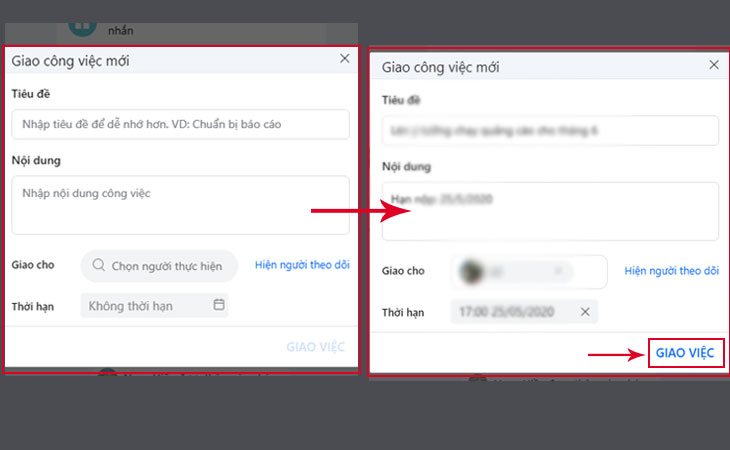
Bước 2: Hoàn tất thông tin về công việc cần giao
Bước 3: Bấm Giao việc để hoàn tất.
2. Sử dụng tính năng phân loại trò chuyện trên Zalo
Cách phân loại trò chuyện trên Zalo này sẽ giúp bạn tách riêng những cuộc trò chuyện không ưu tiên ở trang tin nhắn để tập trung và dễ dàng nhận biết tin nhắn hơn.
Bước 1: Mở ứng dụng Zalo trên điện thoại sau đó Chọn Cài đặt. Chọn mục Tin nhắn và tiến hành bật Phân loại trò chuyện lên.
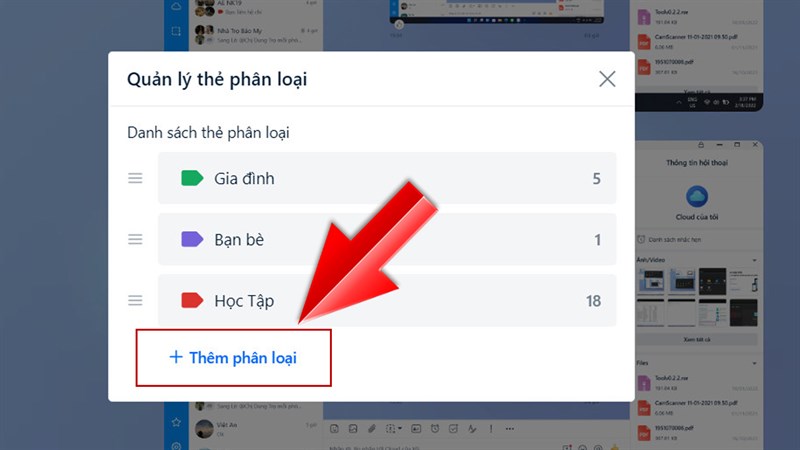
Bước 2: Quay lại giao diện tin nhắn của Zalo, đối với iPhone và Android sẽ có hai cách thêm phân loại khác nhau.
Lưu ý: Tất cả các cuộc hội thoại sẽ được mặc định ở chế độ Ưu tiên, với những thao tác sau bạn chỉ có thể phân loại các cuộc hội thoại không cần thiết ra riêng để tiện quản lý hơn.
3. Chụp, chỉnh sửa nhanh màn hình và gửi qua Zalo
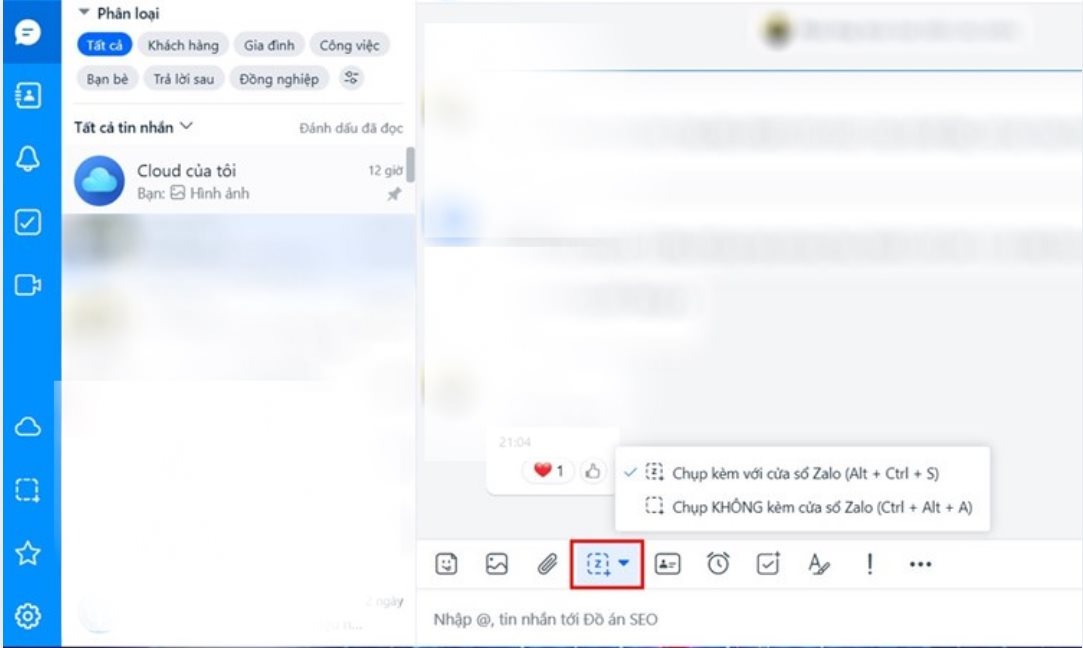
Zalo cho PC đã tích hợp sẵn khả năng chụp và chỉnh sửa nhanh màn hình. Với tính năng này, bạn có thể chụp lại những đoạn đối thoại của mình với bạn bè để lưu lại hay gửi qua Zalo một cách dễ dàng và nhanh chóng.
Để thực hiện, bạn sử dụng tổ hợp phím bên dưới, hoặc nhấn vào biểu tượng Z trên thanh công cụ chat.
Ctrl + Alt + S : Chụp kèm với cửa sổ Zalo.
Ctrl + Alt + A : Chụp không kèm cửa sổ Zalo.
4. Đặt lịch họp nhanh chóng
Để có thể đặt lịch họp trên ứng dụng Zalo. Trước tiên bạn có thể tạo nhắc nhở về các cuộc họp trong nhóm, các công việc quan trọng tại một thời gian cụ thể. Tính năng này giúp mọi người không bỏ lỡ những cuộc họp quan trọng và đảm bảo được tiến độ công việc.
Cách đặt lịch họp nhanh chóng
Bước 1: Mở trò chuyện nhóm
Bước 2: Tại thanh công cụ, bấm biểu tượng Nhắc hẹn
Bước 3: Nhập nội dung nhắc hẹn
Bước 4: Bấm Tạo nhắc hẹn để hoàn tất
Đáng chú ý, tính năng lưu lại biên bản cuộc họp cho phép người dùng ghim các tin nhắn quan trọng trong nhóm chat. Nhờ đó, nội dung liên quan đến cuộc họp sẽ luôn được hiển thị nổi bật, tránh bị trôi khi xuất hiện thêm nhiều tin nhắn mới trong quá trình trao đổi.
Không chỉ phục vụ nhu cầu nhắn tin, gọi điện hằng ngày, Zalo đang dần trở thành công cụ hỗ trợ làm việc quen thuộc với nhiều người dùng Việt. Việc tận dụng các tính năng như giao việc, nhắc hẹn, ghim tin nhắn hay phân loại trò chuyện có thể giúp quá trình trao đổi công việc trở nên khoa học và hiệu quả hơn, đặc biệt trong bối cảnh làm việc trực tuyến ngày càng phổ biến.
Bên cạnh việc tận dụng các công cụ hỗ trợ, người dùng cũng nên chú ý bảo mật tài khoản bằng cách đặt mật khẩu mạnh, bật xác thực hai lớp và hạn chế chia sẻ thông tin quan trọng trong các nhóm chat đông người. Đây là những bước cần thiết để đảm bảo an toàn dữ liệu cá nhân và công việc khi trao đổi trên nền tảng số.