
 Thêm SOHA trên Google
Nếu bạn đã từng rơi vào tình huống vừa thức dậy đã thấy dung lượng pin iPhone tụt xuống mức báo động (dưới 20%) một cách bí ẩn, hãy yên tâm rằng bạn không đơn độc.
Sau quá trình thử nghiệm và tìm hiểu, cây bút Alvin Wanjala của MakeUseOf đã phát hiện ra những "thủ phạm" phổ biến nhất gây ra tình trạng này.
Dưới đây là cách xử lý của anh.
5. Lỗi phần mềm hoặc phiên bản iOS lỗi thời
Mặc dù các lỗi phần mềm hoặc phiên bản iOS cũ thường gây hao pin rõ rệt nhất khi bạn đang sử dụng máy vào ban ngày, nhưng đôi khi chúng cũng ảnh hưởng tiêu cực đến thiết bị ngay cả trong đêm.
Một số tiến trình chạy ngầm có thể bị lỗi hoặc không thể kích hoạt chế độ "ngủ" (sleep mode) đúng cách, khiến các dịch vụ hệ thống hoặc ứng dụng vẫn tiếp tục vận hành dù điện thoại đang ở trạng thái nghỉ.
Tình trạng sụt pin này thường xảy ra khi một ứng dụng bị lỗi kẹt trong quá trình đồng bộ dữ liệu, hoặc khi các tiến trình cụ thể của iOS hoạt động không như mong muốn. Nếu trước đó pin iPhone của bạn vẫn ổn định qua đêm nhưng vấn đề đột ngột phát sinh sau khi cập nhật iOS, rất có thể lỗi phần mềm chính là nguyên nhân.
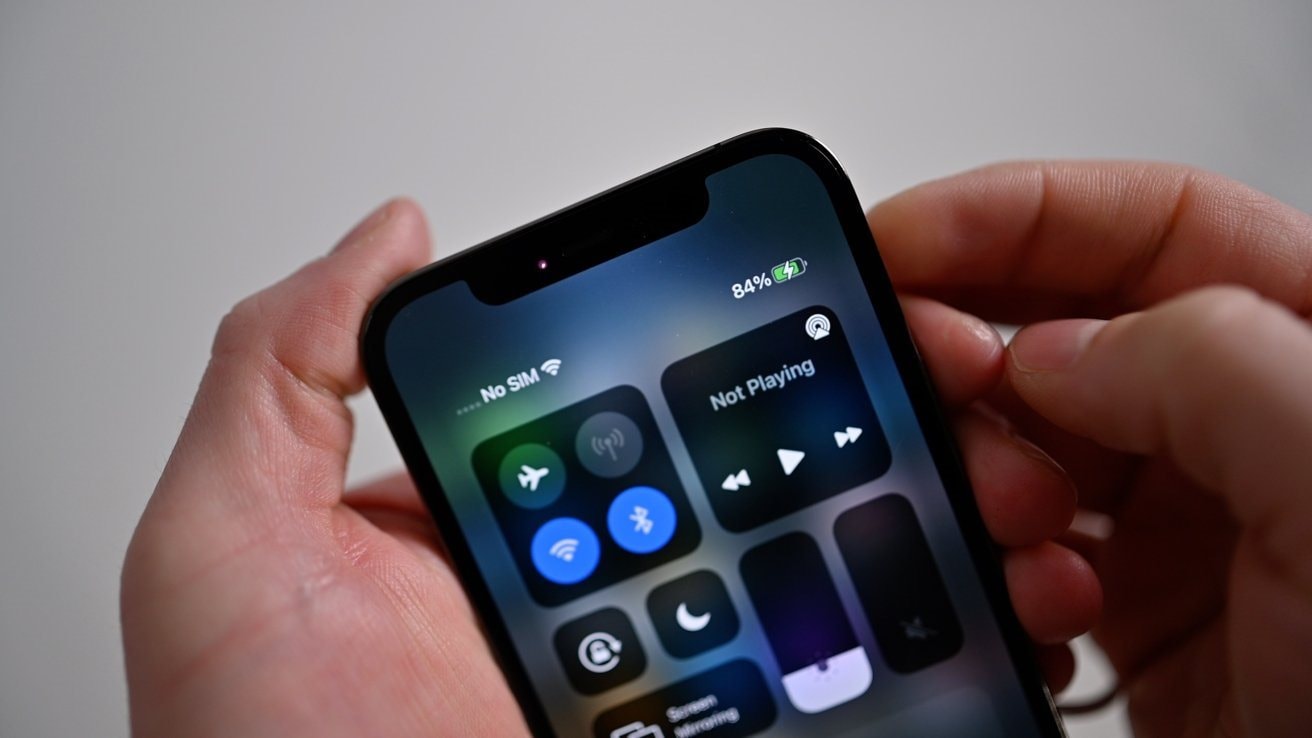
Ngoài ra, các tác vụ như lập chỉ mục lại tệp tin hoặc làm mới dữ liệu ứng dụng sau khi cập nhật có thể tạm thời làm tăng mức tiêu thụ điện năng và khiến máy chạy chậm hơn.
Tuy nhiên, hiện tượng hao pin sau khi cập nhật thường sẽ tự ổn định sau một hoặc hai ngày. Nếu tình trạng này kéo dài, đó có thể là dấu hiệu của một lỗi phần mềm nghiêm trọng hơn.
Trong trường hợp đó, bạn hãy thử khởi động lại iPhone. Nếu vẫn không hiệu quả, việc cập nhật lên phiên bản iOS mới nhất có thể giúp khắc phục, vì Apple thường xuyên tung ra các bản vá lỗi. Cập nhật phần mềm là việc làm thiết yếu, vì vậy hãy luôn giữ cho iPhone của bạn ở phiên bản mới nhất.
4. Hoạt động của ứng dụng chạy ngầm
Trên iOS, một số ứng dụng vẫn tiếp tục chạy ngầm ngay cả khi bạn đã ngừng sử dụng chúng, âm thầm "ngốn" pin iPhone dù máy đang để không. Các ví dụ điển hình là mạng xã hội, ứng dụng nhắn tin và các ứng dụng dựa trên vị trí, vì chúng thường xuyên làm mới nội dung hoặc đồng bộ dữ liệu khi điện thoại đang nhàn rỗi. Từng ứng dụng riêng lẻ có thể không tiêu tốn quá nhiều, nhưng khi cộng dồn từ nhiều ứng dụng, tác động sẽ đủ lớn để làm cạn kiệt pin của bạn qua đêm.
Để kiểm tra mức độ sử dụng pin, hãy vào Cài đặt > Pin , sau đó cuộn xuống để xem danh sách các ứng dụng và lượng pin mà mỗi ứng dụng đã tiêu thụ. Nếu phát hiện ứng dụng nào có mức sử dụng nền cao bất thường, hãy tắt hoạt động chạy ngầm của nó.
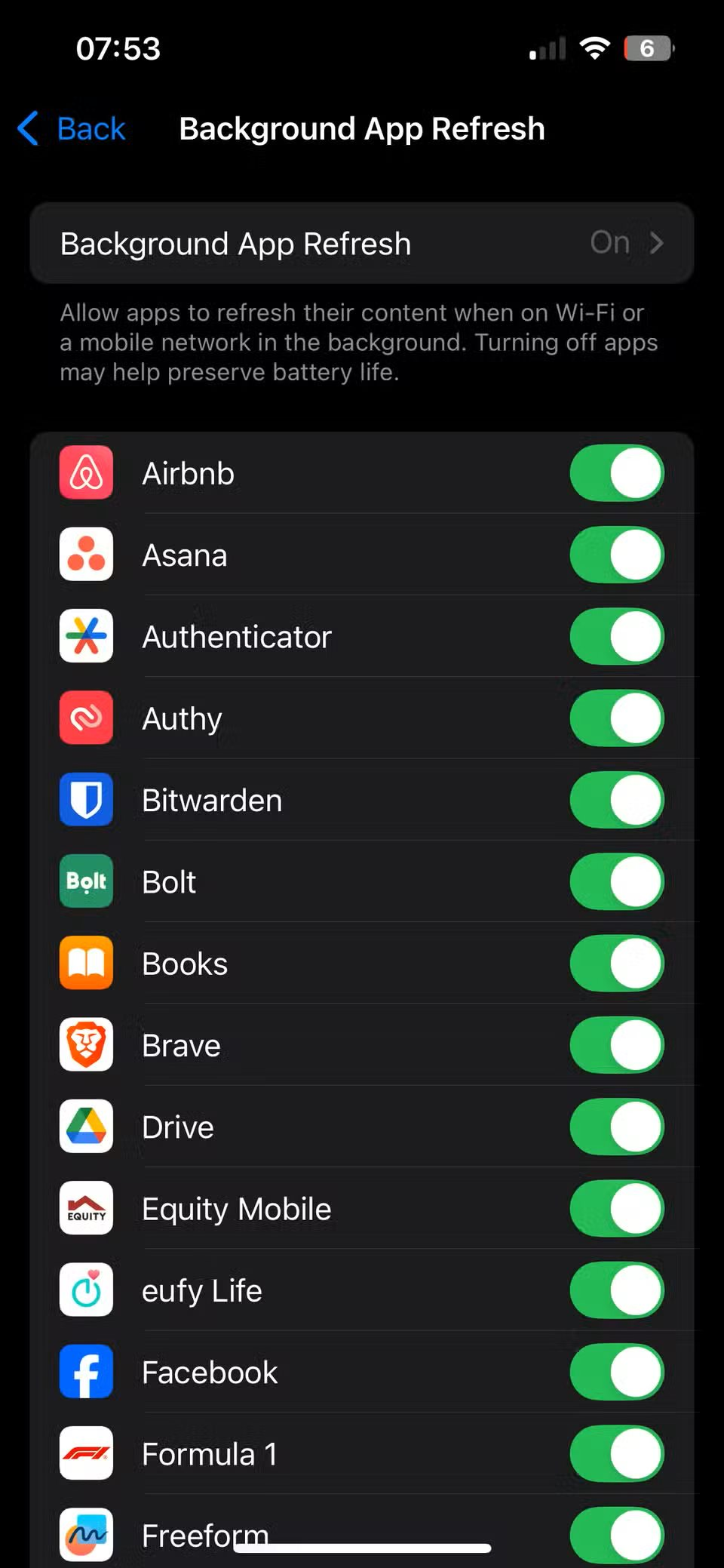
Bạn có thể thực hiện việc này bằng cách vào Cài đặt > Cài đặt chung > Làm mới ứng dụng trong nền , sau đó gạt tắt các ứng dụng không cần phải cập nhật liên tục. Việc này đảm bảo ứng dụng chỉ chạy khi bạn thực sự mở chúng, thay vì tự ý vận hành vào những thời điểm không cần thiết. Hoặc nếu muốn triệt để hơn, bạn có thể tắt hoàn toàn tính năng Làm mới ứng dụng trong nền .
3. Thông báo liên tục làm sáng màn hình
Mỗi khi iPhone sáng đèn để hiển thị thông báo — dù là tin nhắn, email, cảnh báo ứng dụng hay lời nhắc lịch — thiết bị sẽ được đánh thức trong tích tắc. Nghe có vẻ không đáng kể, nhưng hàng chục thông báo xuất hiện trong đêm có thể âm thầm "rút" sạch dung lượng pin của bạn.
Mỗi khoảnh khắc máy bị đánh thức đều tiêu tốn năng lượng, đặc biệt nếu màn hình sáng trong vài giây hoặc nếu thông báo đó đi kèm với phản hồi rung.
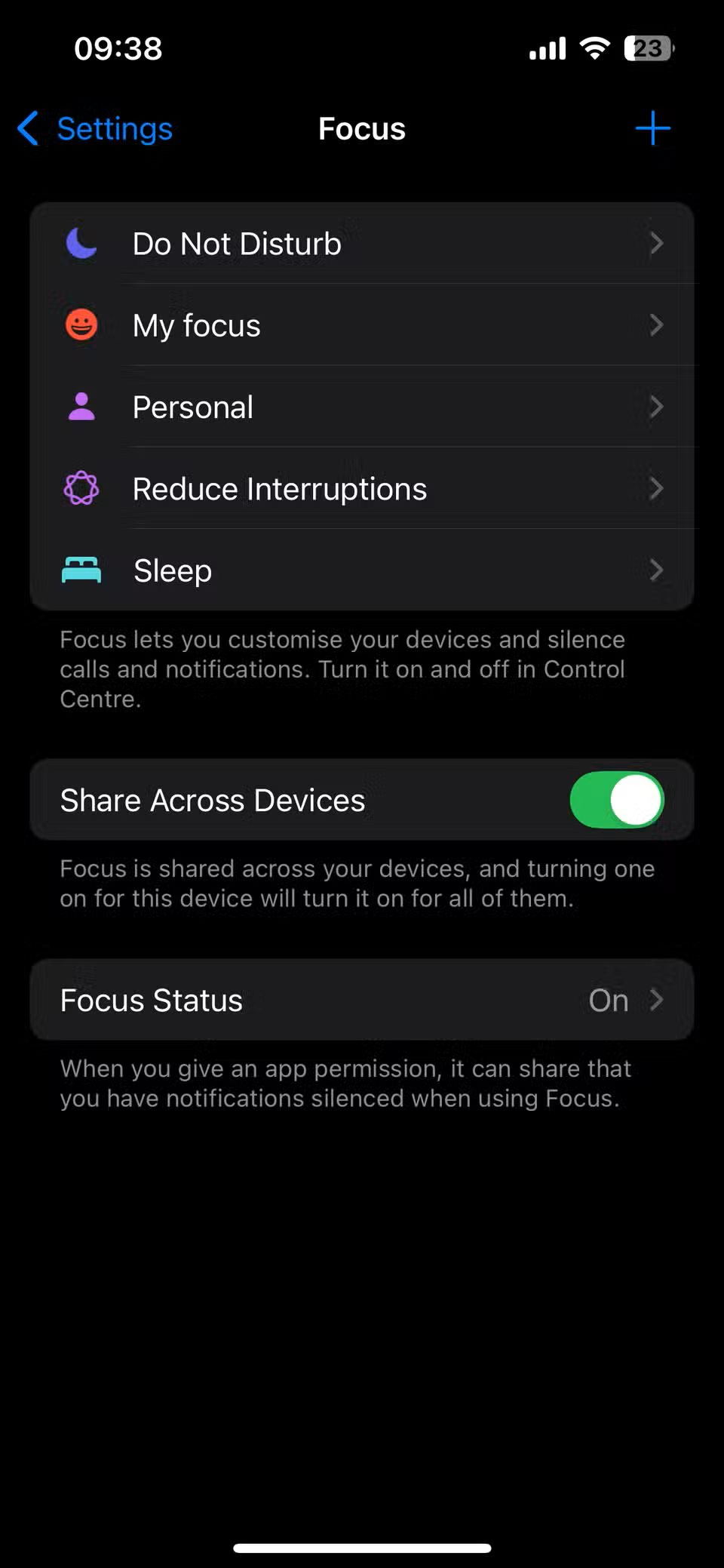
Để giảm thiểu tình trạng này, hãy kích hoạt chế độ Tập trung (Focus Mode) hoặc Không làm phiền (Do Not Disturb) trong giờ ngủ. Hãy truy cập Cài đặt > Tập trung > Ngủ , tại đây bạn có thể tùy chỉnh những ứng dụng hoặc người liên hệ nào được phép gửi thông báo cho mình.
Lưu ý rằng bạn có thể chỉnh sửa cài đặt Tập trung trên iPhone bất cứ lúc nào. Ngoài ra, bạn cũng có thể tắt cảnh báo từ các ứng dụng không thiết yếu bằng cách vào Cài đặt > Thông báo .
2. Sao lưu iCloud và đồng bộ hóa ảnh
iPhone thường xuyên đồng bộ hóa ảnh, video và dữ liệu ứng dụng với iCloud khi được kết nối Wi-Fi và có đủ lượng pin cần thiết. Tuy nhiên, nếu sức khỏe pin của máy đã bị chai đáng kể, bạn sẽ thấy phần trăm pin sụt giảm rất nhanh qua đêm, ngay cả khi điện thoại vẫn có đủ điện năng cho việc đồng bộ.
Các tiến trình này có thể tiêu tốn rất nhiều năng lượng nếu bạn đã chụp nhiều ảnh hoặc quay nhiều video trong ngày. Dù chúng thường diễn ra âm thầm dưới nền, nhưng vẫn đòi hỏi sức mạnh xử lý và năng lượng — đặc biệt là trên các thiết bị đã cũ.
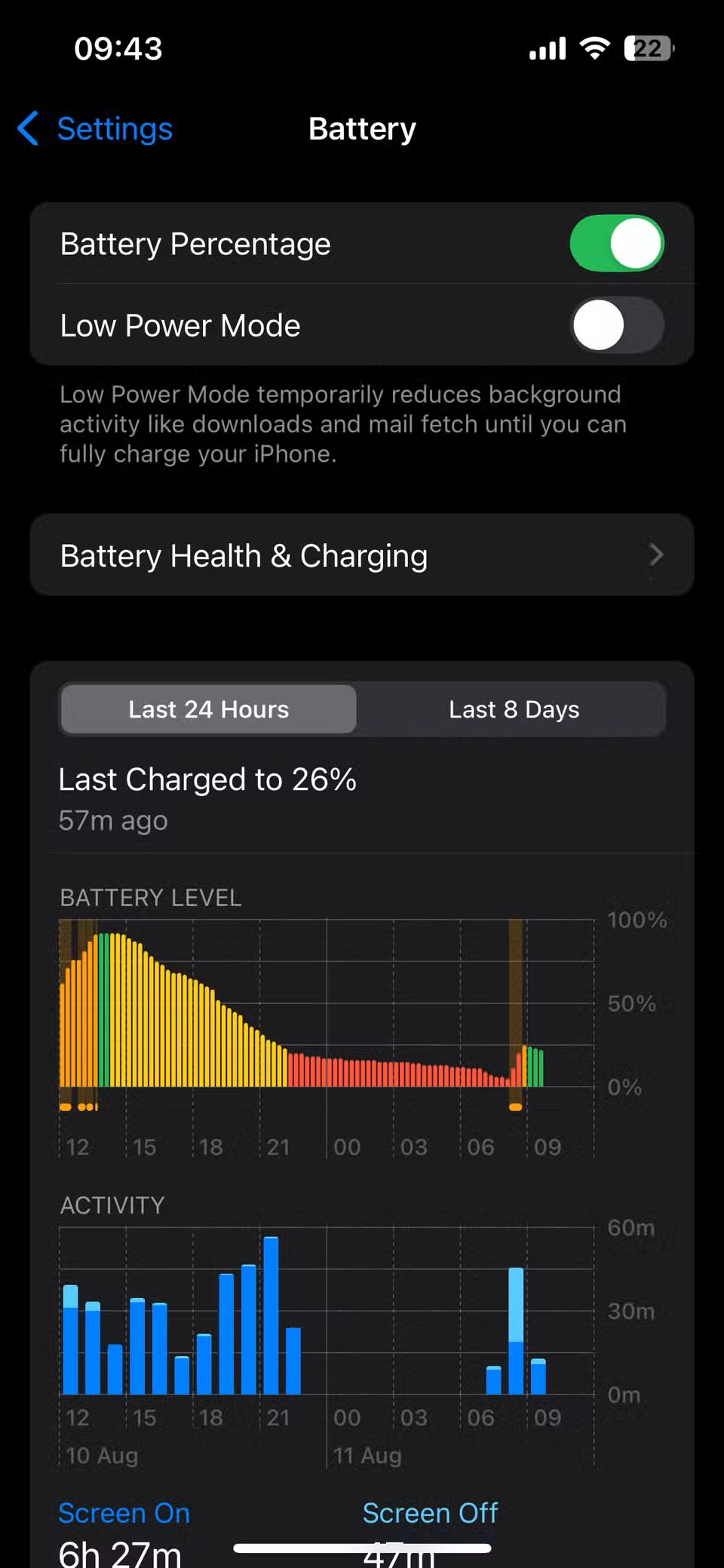
Để hạn chế điều này, việc bật Chế độ nguồn điện thấp (Low Power Mode) trước khi đi ngủ sẽ mang lại hiệu quả rõ rệt. Bạn có thể kích hoạt bằng cách vào Cài đặt > Pin và bật Chế độ nguồn điện thấp .
Ngoài ra, bạn có thể thực hiện nhanh từ Trung tâm điều khiển (Control Center) . Chế độ này sẽ tạm thời vô hiệu hóa hoặc hạn chế các hoạt động chạy ngầm như đồng bộ iCloud và nạp thư mới, giúp bảo toàn dung lượng pin tối đa.
1. Dịch vụ định vị
Dịch vụ định vị cũng là một trong những nguyên nhân hàng đầu gây hao pin qua đêm. Nhiều ứng dụng yêu cầu quyền truy cập vị trí không chỉ khi bạn đang dùng, mà cả khi chạy ngầm — thậm chí là khi bạn đang ngủ.
Nếu một ứng dụng có quyền truy cập vị trí, nó có thể định kỳ "đánh thức" iPhone để kiểm tra các bản cập nhật vị trí hoặc thực hiện các tác vụ khoanh vùng địa lý. Theo thời gian, hoạt động ngầm này sẽ tích tụ và làm cạn pin, nhất là khi có nhiều ứng dụng cùng thực hiện một lúc.
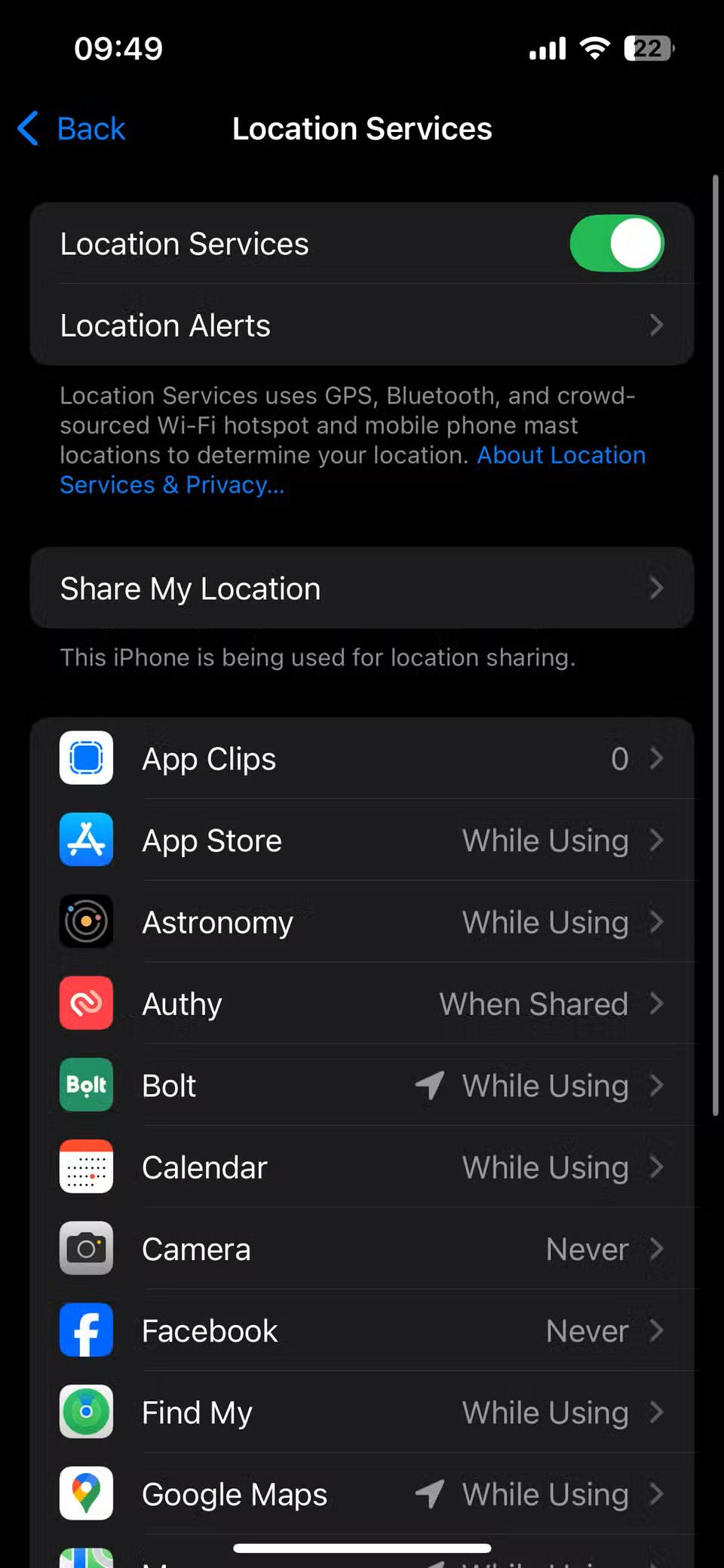
Để kiểm tra xem ứng dụng nào đang sử dụng vị trí của bạn, hãy vào Cài đặt > Quyền riêng tư & Bảo mật > Dịch vụ định vị . Hãy xem xét quyền hạn của từng ứng dụng và chuyển sang chế độ "Khi dùng Ứng dụng" hoặc "Không" , trừ khi việc truy cập dưới nền là thực sự thiết yếu.
Bên cạnh đó, hãy cuộn xuống mục Dịch vụ hệ thống và tắt bất kỳ tính năng nào bạn thấy không cần thiết. Nếu muốn tiết kiệm pin triệt để hơn trong đêm, bạn có thể tắt hoàn toàn Dịch vụ định vị tại mục Cài đặt > Quyền riêng tư & Bảo mật > Dịch vụ định vị .
Tình trạng iPhone sụt pin qua đêm có thể gây khó chịu, nhưng hoàn toàn có thể khắc phục được. Bằng cách cập nhật phần mềm, quản lý hoạt động chạy ngầm và tinh chỉnh các cài đặt quan trọng, bạn sẽ chấm dứt được tình trạng này và thức dậy với một chiếc điện thoại tràn đầy năng lượng cho ngày mới.