

 Thêm SOHA trên Google
Google Maps là dịch vụ bản đồ mặc định của mọi người trong nhiều năm qua. Dù thỉnh thoảng vẫn có lỗi, nhìn chung đây vẫn là một công cụ cực kỳ đáng tin cậy. Dù các thiết lập mặc định đã đủ tốt với đa số người dùng, nhưng thực tế Google Maps đã tiến hóa để mang lại nhiều giá trị hơn là chỉ chỉ đường cơ bản.
Bạn có thể kiểm tra tình trạng giao thông trước khi khởi hành, sử dụng các cử chỉ điều hướng bằng một tay, thậm chí là lướt bản đồ ở chế độ ẩn danh — miễn là bạn biết tìm chúng ở đâu. Những thay đổi này nghe qua thì không có gì quá to tát, nhưng khi kết hợp lại, chúng đã giúp hành trình đi làm hàng ngày nhanh hơn thấy rõ.
Dưới đây là hướng dẫn của cây bút Tashreef Shareef từ trang MakeUseOf.
Dùng Street View để tìm chỗ đậu xe
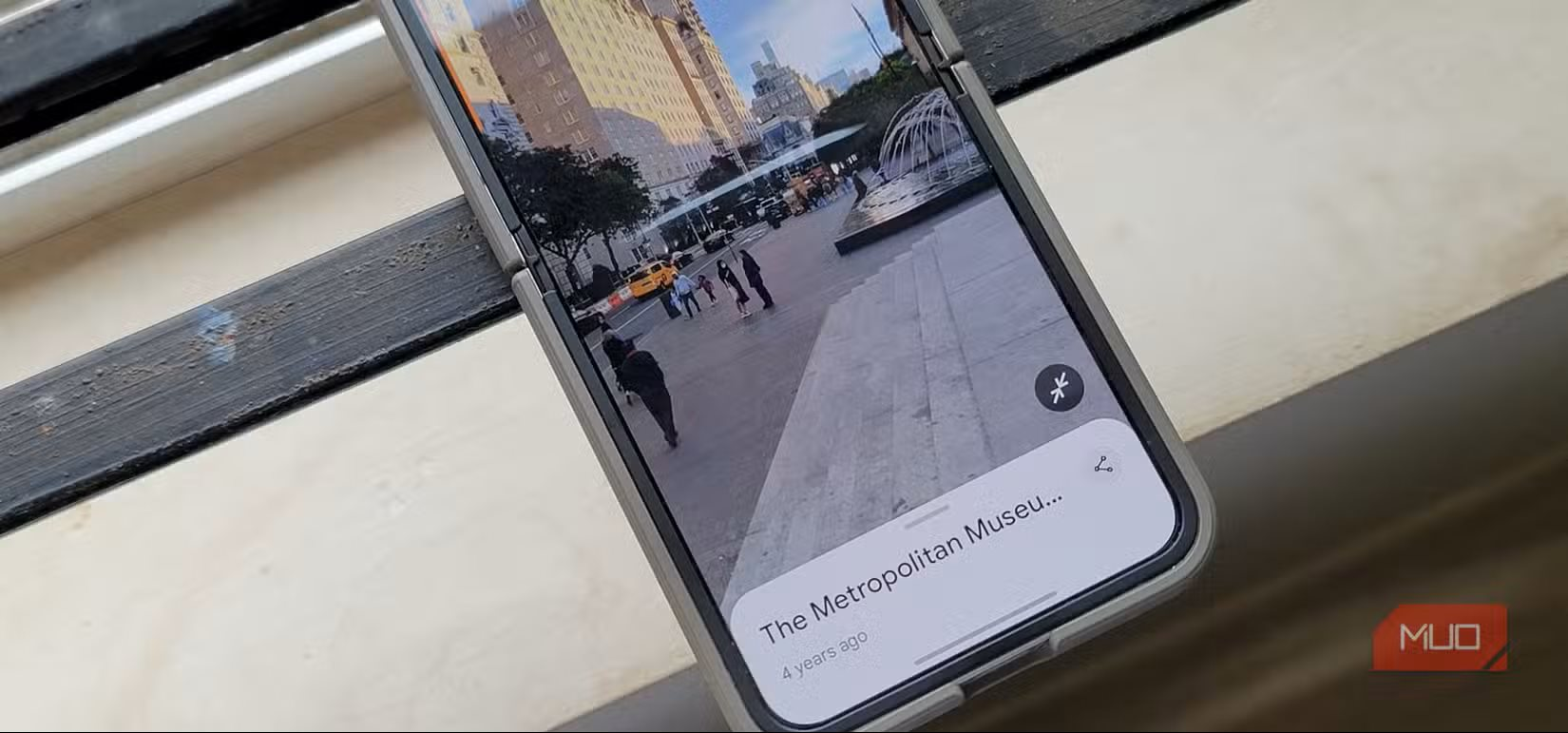
Một trong những thủ thuật yêu thích của tôi trên Google Maps thực chất chẳng liên quan gì đến việc dẫn đường. Trước khi đến một khu vực đông đúc trong thành phố, tôi thường mở Street View (Chế độ xem phố) để "thăm dò" trước vị trí đỗ xe. Nếu bạn từng rơi vào cảnh lái xe vào một con ngõ hẹp để rồi nhận ra chẳng có chỗ nào để dừng lại, bạn sẽ hiểu cảm giác ức chế đó đến nhường nào.
Cách tôi làm là thả ghim Street View gần điểm đến và quan sát các tuyến đường phụ lân cận hoặc các khoảng không gian mở. Tôi kiểm tra xem có xe nào đang đỗ ở đó không, có các vạch kẻ quy định hay đoạn đường nào đủ rộng để tấp vào an toàn hay không. Việc này giống như một buổi diễn tập tại gia vậy.
Thói quen này giúp tôi không phải chạy vòng quanh các dãy phố nhiều lần, đặc biệt là ở những khu vực phố cổ, nơi tọa độ trên bản đồ có thể dẫn bạn vào một con hẻm nhỏ đến mức vừa khít một chiếc ô tô. Thông thường, tôi sẽ lên danh sách khoảng 2-3 con phố dự phòng và quyết định chiến thuật đỗ xe ngay cả trước khi nổ máy.
Lớp bản đồ Giao thông
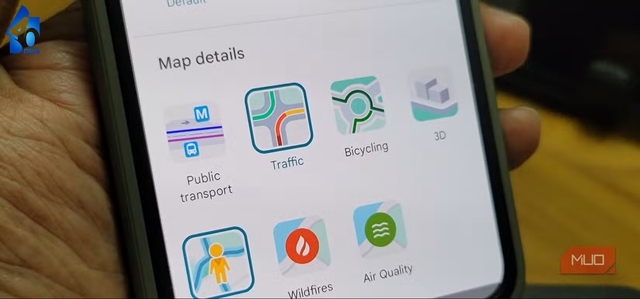
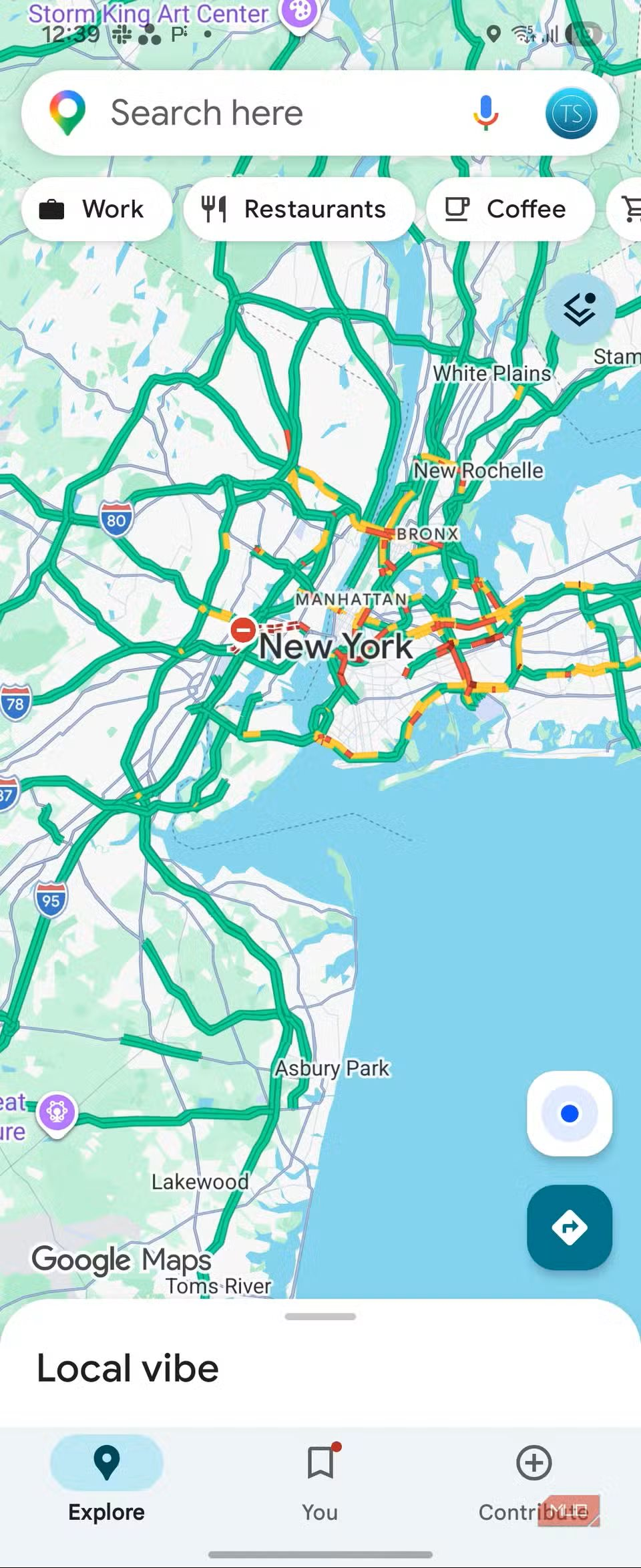
Lớp bản đồ giao thông ( Traffic layer ) từng là tính năng mà tôi hay xem lướt qua rồi lờ đi. Giờ đây, nó là thứ đầu tiên tôi kiểm tra trước khi rời nhà. Khi kích hoạt tính năng này, Google Maps sẽ hiển thị các dải màu đè lên các tuyến đường để cho biết tốc độ di chuyển của phương tiện theo thời gian thực. Màu xanh lá nghĩa là giao thông thông thoáng, màu vàng và cam biểu thị tình trạng ùn ứ vừa phải, màu đỏ là ùn tắc nặng, và màu đỏ sậm tức là bạn đang đối mặt với tình trạng kẹt xe nghiêm trọng.
Google xây dựng dữ liệu này bằng cách tổng hợp thông tin vị trí và tốc độ ẩn danh từ hàng triệu điện thoại thông minh, kết hợp với dữ liệu từ các trung tâm điều hành giao thông và cảm biến đường bộ. Hệ thống sẽ so sánh tốc độ hiện tại với các quy luật lịch sử của đúng khung giờ và ngày đó để phát hiện những điểm chậm trễ bất thường.
Vì vậy, trước khi đi làm hay đi chơi, tôi thường thu nhỏ bản đồ để xem lộ trình quen thuộc đang là "xanh" hay có "vết đỏ", từ đó quyết định đi sớm hơn hoặc chọn đường vòng. Khi đang điều hướng, Google Maps thường tự động đề xuất các lộ trình thay thế nếu phát hiện tắc đường phía trước, nhưng việc chủ động kiểm tra lớp giao thông giúp tôi luôn ở thế chủ động.
Một lưu ý nhỏ là dữ liệu này hoạt động tốt nhất trên các trục đường chính và khu vực đô thị. Ở những vùng nông thôn hoặc đường nhỏ, màu sắc giao thông có thể sẽ không hiển thị.
Chế độ Ẩn danh: Di chuyển không để lại dấu vết
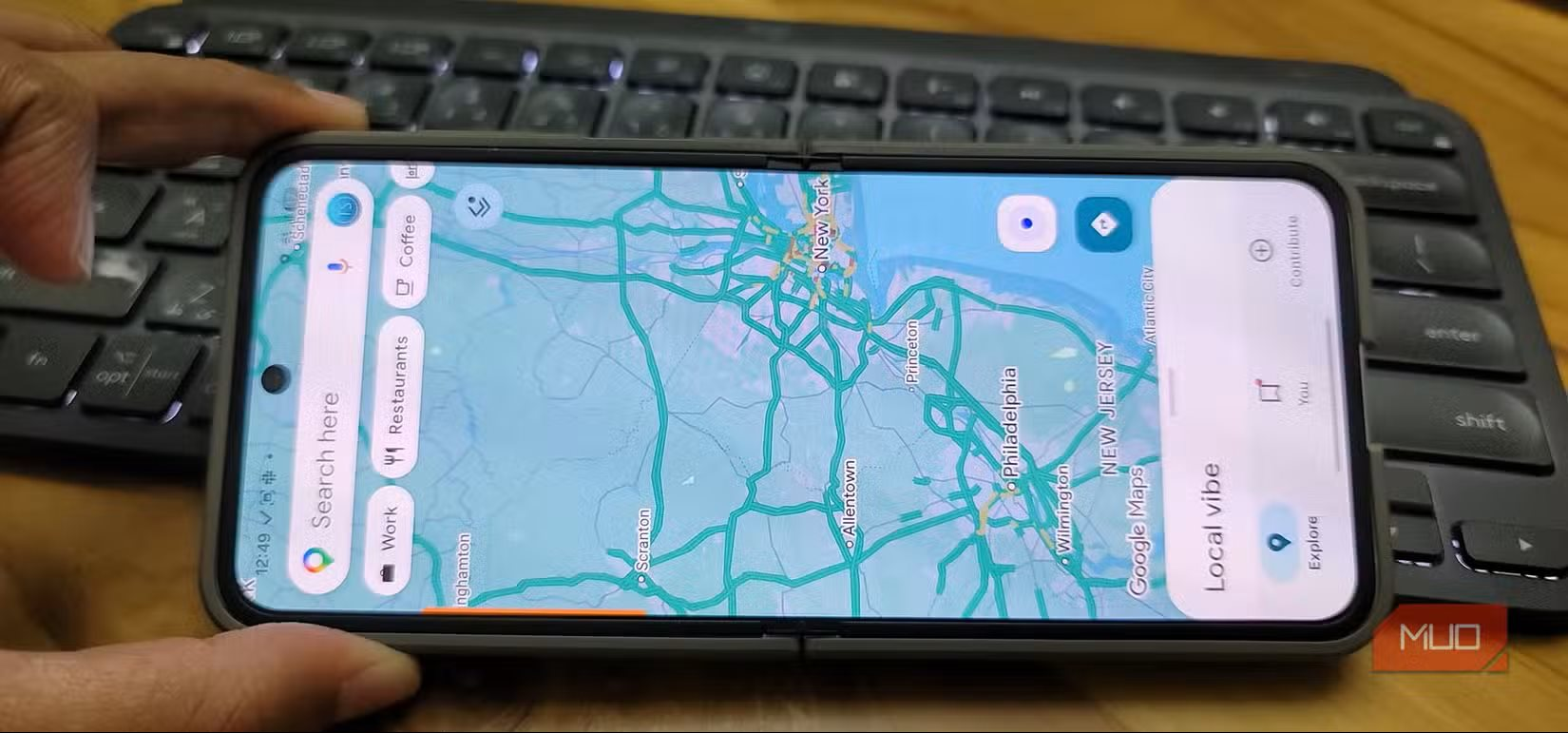
Chế độ ẩn danh ( Incognito Mode ) là tính năng tôi mới sử dụng gần đây và nó hữu ích đến bất ngờ. Khi bật chế độ này, các tìm kiếm của bạn sẽ không được lưu vào lịch sử tài khoản Google, những nơi bạn đi qua không xuất hiện trong danh sách gần đây, và Lịch sử vị trí (Location History) cũng tạm dừng cập nhật trong phiên làm việc đó.
Tôi dùng nó chủ yếu để giữ cho "mô hình di chuyển" của mình luôn sạch sẽ. Nếu tôi có một chuyến đi phát sinh ngoài kế hoạch hoặc lái xe đến một nơi lạ lẫm, tôi không muốn chuyến đi đó làm xáo trộn các đề xuất lộ trình thường ngày hay dự đoán thời gian đến của mình. Nó cũng rất tiện khi bạn ghé thăm một địa điểm mà không muốn nó hiện lên trong mục gợi ý "Vì bạn đã từng đến...".
Cần nhớ rằng chế độ ẩn danh không giúp bạn trở nên "vô hình". Nhà cung cấp dịch vụ internet (ISP) và các dịch vụ định vị ở cấp độ thiết bị vẫn có thể theo dõi hoạt động của bạn. Nó chỉ kiểm soát những gì Google Maps ghi lại vào tài khoản của bạn. Để bảo mật hơn, bạn cần tắt Lịch sử vị trí và hạn chế quyền truy cập vị trí trong cài đặt điện thoại.
Cử chỉ điều hướng
Google Maps hỗ trợ một bộ cử chỉ chạm cho phép bạn thu phóng, nghiêng và xoay bản đồ mà không cần phải nhấn vào các nút nhỏ xíu trên màn hình.
Hữu ích nhất với tôi là tính năng thu phóng bằng một tay . Bạn chỉ cần chạm hai lần và giữ, sau đó vuốt lên để thu nhỏ hoặc vuốt xuống để phóng to. Cử chỉ này rất chính xác và không cần dùng đến tay thứ hai — điều cực kỳ cần thiết khi điện thoại đang được gắn trên giá đỡ ở bảng điều khiển xe. Thao tác chạm hai lần thông thường sẽ phóng to nhanh, và chạm một lần bằng hai ngón tay sẽ thu nhỏ lại.
Các cử chỉ bằng hai ngón tay còn mang lại nhiều hơn thế. Xoay hai ngón tay để xoay bản đồ theo hướng bạn đang đứng; vuốt lên bằng hai ngón tay để nghiêng góc nhìn sang dạng 3D giả lập; và vuốt xuống để đưa bản đồ trở về dạng 2D phẳng.
Ngoài ra, còn một thao tác vuốt rất tiện lợi trên thanh banner lộ trình phía dưới cùng khi đang dẫn đường. Vuốt thanh này lên sẽ hiển thị các chặng rẽ tiếp theo, hướng dẫn làn đường và chi tiết thời gian dự kiến tại cùng một chỗ. Trên những đoạn đường xóc hoặc khi điện thoại đặt xa tầm với, những cử chỉ này giúp giảm bớt các thao tác chạm chính xác vốn khó thực hiện, giúp việc lái xe vừa nhanh vừa an toàn hơn.
Bản đồ ngoại tuyến: "Phao cứu sinh" khi mất mạng
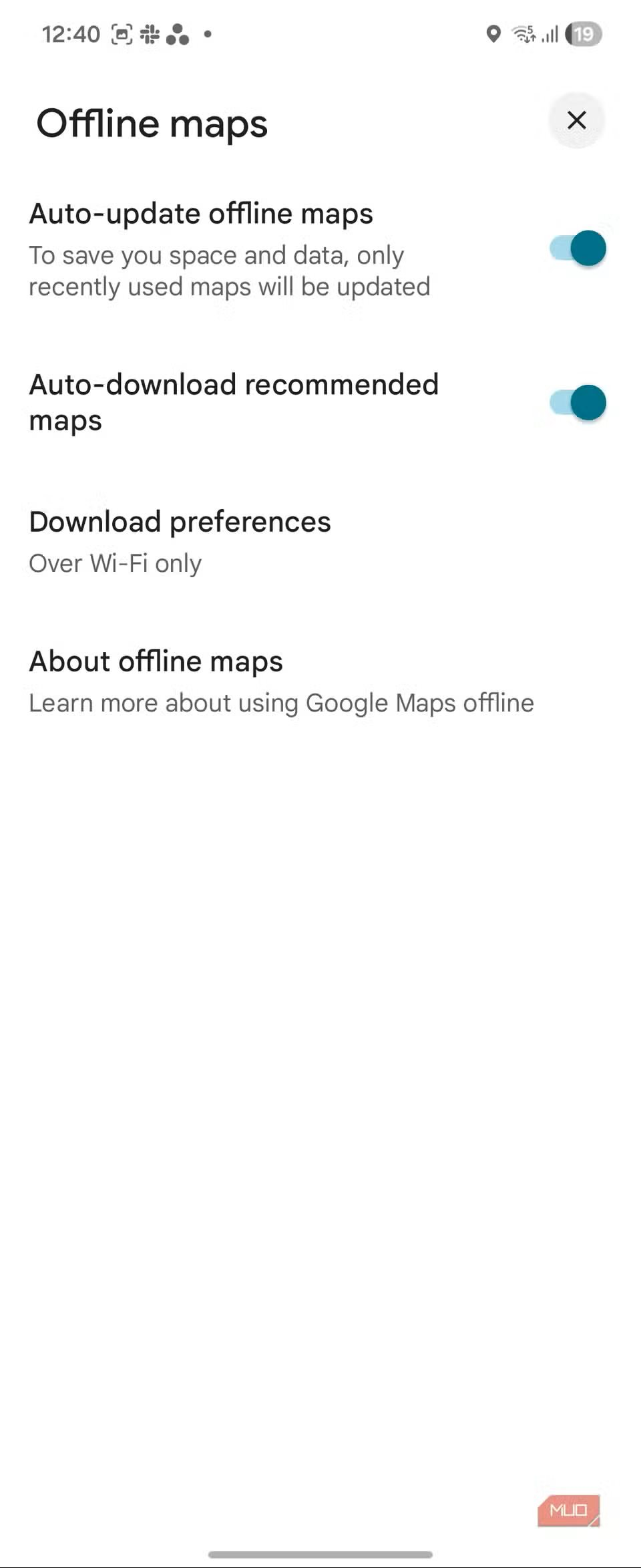
Chế độ ngoại tuyến của Google Maps đã cứu nguy cho tôi không biết bao nhiêu lần. Bất cứ khi nào đi đến những nơi sóng sánh chập chờn, tôi đều tải trước khu vực bản đồ đó. Cách thực hiện cũng rất đơn giản: Khi còn mạng, hãy mở Google Maps, tìm đến khu vực cần tải, gõ cụm từ " ok maps " vào thanh tìm kiếm, xác nhận vùng chọn và tải xuống.

Điều mà nhiều người không nhận ra là bản đồ ngoại tuyến không chỉ là những tấm hình tĩnh. Chúng vẫn hỗ trợ dẫn đường thực sự. Bạn có thể quản lý hoặc xóa chúng sau này trong mục Menu > Bản đồ ngoại tuyến . Khi đi du lịch, tôi thường kết hợp bản đồ ngoại tuyến với các Địa điểm đã lưu (Saved Places) .
Bạn lưu một vị trí vào danh sách, ghi chú lý do tại sao nơi đó đáng ghé thăm, và những điểm ghim này vẫn sẽ hiển thị trên bản đồ đã tải ngay cả khi bạn khởi động lại ứng dụng.
Lời kết: Google Maps hữu ích hơn bạn tưởng
Không có thiết lập nào ở trên nằm ẩn sâu trong các menu bí mật, nhưng chúng ta rất dễ bỏ qua vì các cài đặt mặc định của Google Maps vốn đã hoạt động quá ổn. Tuy nhiên, sự khác biệt sau khi tùy chỉnh là rất rõ rệt. Việc lướt qua lớp giao thông trước khi đi, thăm dò chỗ đậu xe qua Street View và dùng cử chỉ thay vì loay hoay tìm nút bấm đã giúp tôi tiết kiệm được kha khá thời gian di chuyển mỗi ngày.
Nhiều người chọn cách từ bỏ hoàn toàn Google Maps để chuyển sang các ứng dụng thay thế, và tôi hiểu lý do tại sao. Nhưng với tôi, câu trả lời không phải là tìm một ứng dụng khác, mà là học cách sử dụng ứng dụng hiện tại hiệu quả hơn.