
 Thêm SOHA trên Google
Khi ưu tiên tốc độ truyền tải và độ ổn định hơn sự tiện lợi của kết nối không dây, phản xạ tự nhiên của đa số người dùng là cắm trực tiếp máy tính hoặc thiết bị chơi game vào router bằng cáp Ethernet. Tuy nhiên, đằng sau chiếc router mạng là hệ thống các cổng giao tiếp với những vai trò và chuẩn tốc độ hoàn toàn khác biệt.
Phân biệt WAN và LAN
Sai lầm cơ bản nhất của không ít người dùng khi tự lắp đặt thiết bị mạng tại nhà là không phân biệt được hai loại cổng giao tiếp chính: cổng WAN (Wide Area Network) và cổng LAN (Local Area Network).
Cổng được dán nhãn WAN hoặc "Internet" thường nằm tách biệt hoặc có màu sắc khác biệt hoàn toàn với các cổng còn lại. Đây là cổng duy nhất dành riêng cho kết nối luồng vào, dùng để nối trực tiếp với modem hoặc thiết bị chuyển đổi quang (ONT) của nhà cung cấp dịch vụ internet (ISP). Nhiệm vụ của cổng WAN là nhận tín hiệu internet từ bên ngoài và phân phối lại cho toàn bộ mạng nội bộ trong gia đình.
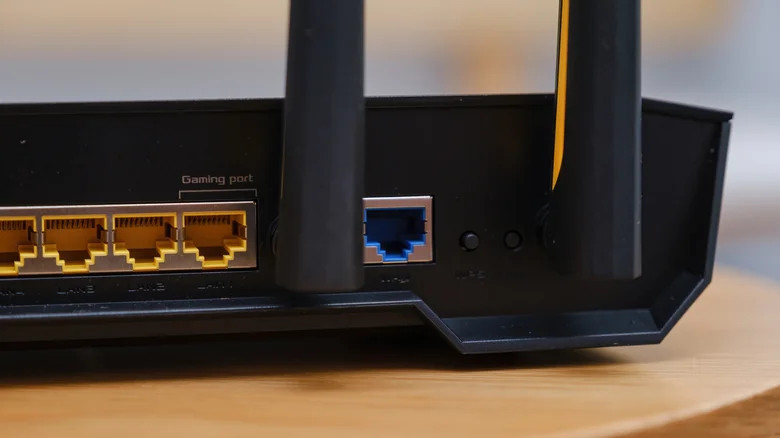
Ngược lại, các cổng LAN thường được xếp liền kề nhau nhằm kết nối các thiết bị đầu cuối như máy tính, TV thông minh, đầu ghi camera hay máy chơi game. Việc cắm sai dây tín hiệu từ modem vào cổng LAN hoặc cắm máy tính vào cổng WAN sẽ khiến toàn bộ hệ thống mất kết nối internet hoặc gặp hiện tượng xung đột địa chỉ IP.
Dù vậy, thị trường hiện nay cũng ghi nhận sự xuất hiện của các dòng router Mesh hiện đại tích hợp công nghệ tự động nhận diện, cho phép cổng mạng tự chuyển đổi linh hoạt vai trò giữa WAN và LAN. Một số dòng router cao cấp dành cho doanh nghiệp còn trang bị cổng WAN kép (Dual-WAN) nhằm gộp băng thông hoặc thiết lập đường truyền dự phòng khi một nhà mạng gặp sự cố.
Không phải cổng nào cũng mạnh như nhau
Một tình huống khá phổ biến là người dùng đăng ký gói cước internet tốc độ cao (từ 200 Mbps đến 500 Mbps), nhưng khi kiểm tra tốc độ kết nối qua dây cáp Ethernet lại chỉ đạt tối đa quanh mức 90-95 Mbps - thấp hơn đáng kể so với khi kết nối qua Wi-Fi 6.
Nguyên nhân cốt lõi nằm ở chuẩn băng thông phần cứng của từng cổng LAN. Trên một số mẫu router thế hệ cũ hoặc các thiết bị giá rẻ được nhà mạng trang bị sẵn, nhà sản xuất có thể chỉ tích hợp cổng Fast Ethernet với giới hạn tốc độ lý thuyết tối đa là 100 Mbps. Khi cắm thiết bị vào các cổng này, toàn bộ đường truyền sẽ ngay lập tức rơi vào tình trạng "nút thắt cổ chai".
Để khắc phục, người dùng cần kiểm tra ký hiệu trên router và ưu tiên sử dụng các cổng hỗ trợ chuẩn Gigabit Ethernet (cho tốc độ tối đa 1000 Mbps hay 1 Gbps). Chuẩn 1Gbps hiện là tiêu chuẩn vàng giúp khai thác trọn vẹn tốc độ của đa số gói cước internet hộ gia đình hiện nay. Nếu tất cả các cổng trên router của bạn đều chạm trần ở mức 100 Mbps, đó là dấu hiệu rõ ràng cho thấy đã đến lúc cần nâng cấp lên một thiết bị router mới hiện đại hơn.
Cổng chuyên dụng
Không dừng lại ở sự khác biệt giữa Fast Ethernet và Gigabit Ethernet, các dòng router tầm trung và cao cấp hiện nay còn phân hóa tính năng của từng cổng LAN nhằm phục vụ các nhu cầu chuyên biệt.
Cổng ưu tiên chơi game (Dedicated Gaming Port): Các router chuyên dụng cho game thủ thường trang bị riêng một cổng LAN được gán quyền ưu tiên quản lý chất lượng dịch vụ (QoS) ở cấp độ phần cứng. Khi kết nối PC hoặc máy chơi game (PlayStation, Xbox) vào cổng này, dữ liệu trò chơi sẽ luôn được hệ thống ưu tiên xử lý trước các lưu lượng truy cập khác, giúp giảm thiểu tối đa độ trễ (ping).
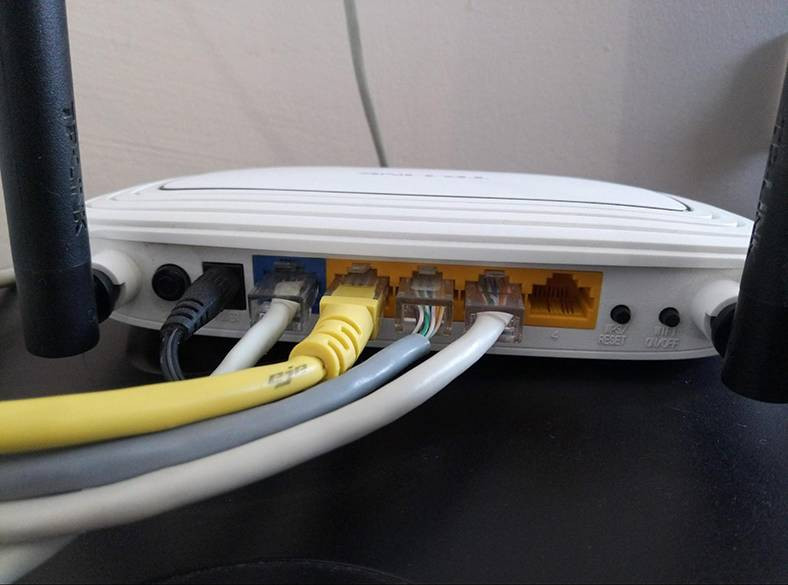
Cổng tốc độ cao Multi-Gigabit (2.5GbE hoặc 10GbE): Xu hướng router Wi-Fi 6E và Wi-Fi 7 hiện nay thường đi kèm ít nhất một cổng 2.5 Gbps. Đây là cổng cắm lý tưởng dành cho các thiết bị đòi hỏi năng lực truyền tải dữ liệu nội bộ cực lớn như ổ cứng mạng (NAS), máy chủ lưu trữ cá nhân hoặc máy trạm làm việc đồ họa.
Hướng dẫn thiết lập mạng dây hiệu quả cho gia đình
Để đảm bảo kết nối hữu tuyến phát huy tối đa hiệu năng, bạn nên tuân thủ các bước tối ưu cơ bản sau.
Xác định chính xác sơ đồ cắm dây: Luôn nối cáp từ modem của nhà mạng vào duy nhất cổng WAN (hoặc cổng Internet) trên router.
Phân bổ cổng cắm theo thứ tự ưu tiên: Cắm máy tính chơi game vào cổng Gaming Port (nếu có), ổ cứng NAS vào cổng 2.5GbE, và các thiết bị giải trí thông thường vào các cổng LAN Gigabit còn lại.
Sử dụng chuẩn cáp tương thích: Đảm bảo sợi cáp Ethernet đang dùng đạt tối thiểu chuẩn Cat5e hoặc tốt nhất là Cat6/Cat6a để không làm suy hao tín hiệu đường truyền Gigabit.
Kiểm tra dán nhãn thông số: Luôn quan sát kỹ ký hiệu in cạnh cổng cắm (10/100, 1G, 2.5G) trước khi kết nối thay vì cắm ngẫu nhiên theo thói quen.
Kết nối cáp Ethernet luôn mang lại sự vượt trội về độ ổn định và tốc độ so với mạng không dây. Tuy nhiên, hiệu quả thực tế lại phụ thuộc rất lớn vào việc bạn lựa chọn đúng cổng cắm trên router. Việc phân biệt rõ vai trò giữa cổng WAN và LAN, đồng thời nhận diện chính xác các chuẩn tốc độ từ Fast Ethernet đến Multi-Gigabit sẽ giúp bạn khai thác tối đa sức mạnh của hệ thống mạng gia đình.