

 Thêm SOHA trên Google
Một trong những tính năng bị đánh giá thấp nhưng lại giúp nâng cao đáng kể trải nghiệm dẫn đường trên Google Maps chính là hệ thống các biểu tượng xuất hiện trong ứng dụng.
Dù khá nhỏ và dễ bị bỏ qua, nhưng khi bạn cần tìm các cửa hàng tạp hóa trong khu vực hay muốn biết mất bao lâu để đến cây xăng gần nhất, những biểu tượng nhỏ bé ấy lại có thể cứu nguy cho bạn một bàn thua thấy rõ.
Tuy nhiên, vấn đề nằm ở chỗ một số biểu tượng trên Google Maps không hề dễ giải mã chỉ qua một cái nhìn thoáng qua. Biểu tượng hình camera (máy ảnh) là một ví dụ điển hình.
Google Maps thực tế sử dụng biểu tượng này cho nhiều tính năng khác nhau, do đó khi bắt gặp nó trong ứng dụng, không phải lúc nào bạn cũng nhận ra ngay ý nghĩa của nó là gì.
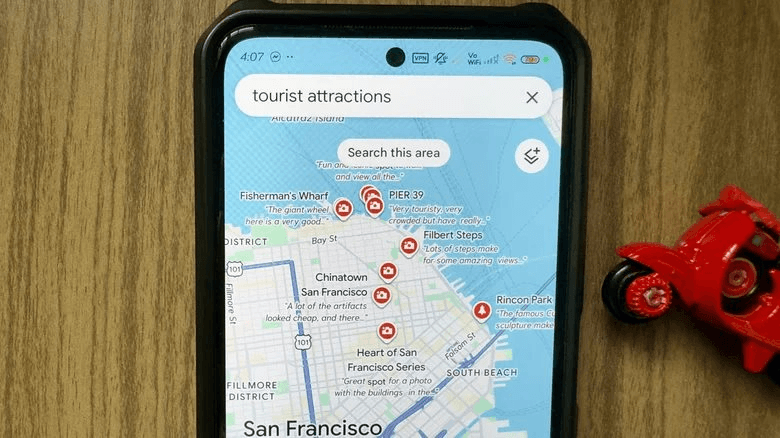
Biểu tượng camera trên Google Maps có ý nghĩa là một điểm tham quan.
Để làm rõ điều này, về cơ bản có ba loại biểu tượng máy ảnh xuất hiện trên Google Maps: một nằm ở thanh tìm kiếm ngay cạnh ảnh đại diện tài khoản của bạn, và hai biểu tượng còn lại nằm ngay trên bản đồ.
Biểu tượng máy ảnh ở thanh tìm kiếm Google Maps đại diện cho tính năng Lens in Maps (Ống kính trên Bản đồ), trong khi biểu tượng trên bản đồ sẽ đánh dấu điểm tham quan du lịch (máy ảnh màu đỏ) hoặc vị trí đặt camera bắn tốc độ (máy ảnh màu cam).
Nhìn qua thì chúng khá tương đồng, nhưng mỗi loại lại đảm nhận một vai trò hoàn toàn khác nhau.
Ý nghĩa của các biểu tượng máy ảnh trên bản đồ Google Maps
Nếu nhìn thấy biểu tượng máy ảnh màu đỏ trên bản đồ Google Maps, điều đó có nghĩa là bạn đang xem một điểm tham quan.
Về cơ bản, nó thông báo cho bạn biết những địa điểm đáng trải nghiệm trong khu vực đó, có thể bao gồm các danh lam thắng cảnh, điểm ngắm cảnh thiên nhiên hay thậm chí là trung tâm hỗ trợ du khách.
Tuy nhiên, nó sẽ không chỉ tới các địa điểm như công viên giải trí, bảo tàng hay di tích lịch sử, bởi những nơi này sở hữu các biểu tượng riêng biệt trên Google Maps.
Biểu tượng máy ảnh màu đỏ thường xuất hiện khi bạn gõ tìm kiếm các từ khóa như "điểm tham quan" hoặc "hoạt động vui chơi".
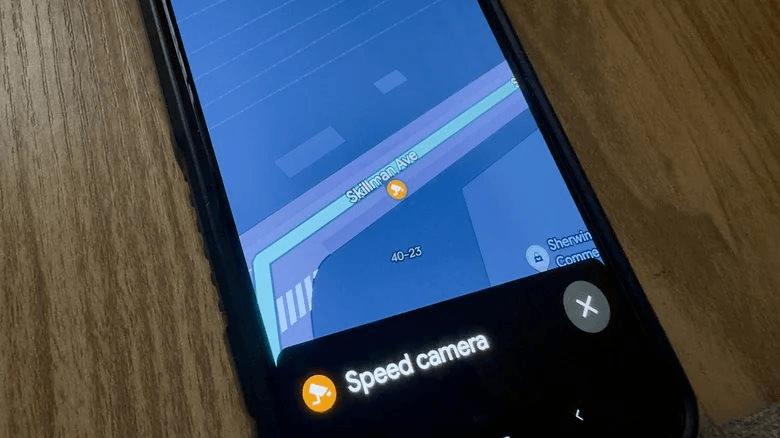
Biểu tượng camera màu cam ý chỉ camera tốc độ
Khi nhấn vào biểu tượng, bảng thông tin chi tiết của điểm tham quan đó sẽ hiển thị. Tại đây, bạn có thể xem các thông tin về địa điểm (như giờ mở cửa, lối đi cho người đi xe lăn, bãi đỗ xe), hình ảnh do những du khách khác tải lên, cũng như chỉ đường đến đó cùng nhiều chi tiết khác.
Mặt khác, biểu tượng máy ảnh màu cam trên Google Maps lại đánh dấu vị trí của các camera bắn tốc độ dọc theo lộ trình di chuyển của bạn.
Tương tự như biểu tượng chiếc lá trên Google Maps, biểu tượng này chỉ hiển thị trên bản đồ khi bạn đã thiết lập một tuyến đường.
Dù vậy, trong một số trường hợp, bạn cần phải bắt đầu điều hướng di chuyển thì biểu tượng máy ảnh màu cam mới xuất hiện.
Bạn có thể bắt gặp nhiều biểu tượng máy ảnh màu cam dọc đường đi, tùy thuộc vào khu vực bạn đang lưu thông. Khi chạm vào biểu tượng này, Google Maps sẽ chỉ thông báo đơn thuần đó là camera tốc độ chứ không cung cấp thêm thông tin nào khác.
Ý nghĩa của biểu tượng máy ảnh trên thanh tìm kiếm Google Maps
Mỗi khi mở Google Maps trên điện thoại, bạn sẽ thấy biểu tượng máy ảnh nằm trong thanh tìm kiếm. Biểu tượng này cho phép bạn truy cập vào tính năng Lens in Maps, vốn được giới thiệu từ năm 2023.
Tính năng này vận dụng công nghệ thực tế ảo tăng cường (AR) để hiển thị tên của các cơ sở, địa điểm xung quanh bạn. Thông tin được ghi đè trực quan ngay đúng vị trí của địa điểm đó trên màn hình, giúp bạn dễ dàng định hình được nơi mình cần đến. Đây là một cách vô cùng tiện lợi để làm quen với môi trường xung quanh mà không cần phải đi hỏi người khác.
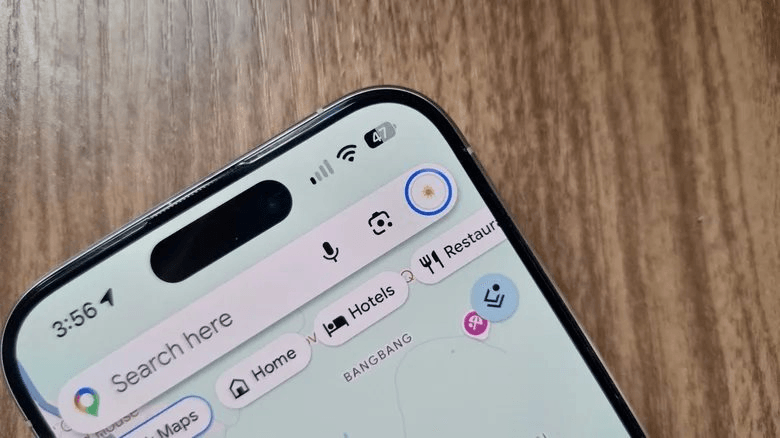
Lens in Maps
Lens in Maps rất dễ sử dụng. Tất cả những gì bạn cần làm là nhấn vào biểu tượng máy ảnh trên thanh tìm kiếm của Google Maps và cấp quyền cho ứng dụng truy cập vào camera.
Từ đó, hãy nhấn Bắt đầu (Start) và hướng ống kính camera sau về phía các tòa nhà hay biển hiệu xung quanh. Khi bạn di chuyển điện thoại, tên của các tòa nhà sẽ hiện ra ngay trên màn hình. Bạn chỉ cần chạm vào một tên bất kỳ để xem bảng thông tin chi tiết của địa điểm đó.
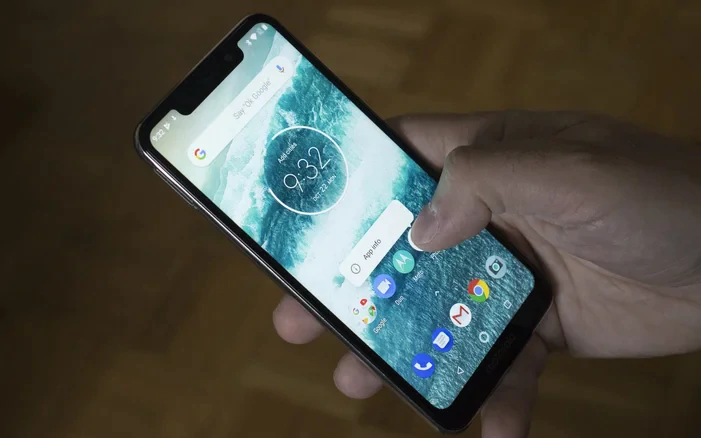
Nếu muốn tìm kiếm theo các danh mục cụ thể như nhà hàng, cửa hàng tạp hóa hay điểm tham quan, hãy chọn danh mục mong muốn từ danh sách tùy chọn ở phía dưới.
Maps sẽ lọc danh sách để chỉ hiển thị đúng nhóm địa điểm bạn chọn trong khu vực, kèm theo khoảng cách từ vị trí của bạn đến đó.
Trong trường hợp bạn quan tâm đến một địa điểm cụ thể — chẳng hạn như một tòa nhà không có biển hiệu rõ ràng — bạn có thể hướng ống kính Lens in Maps về phía địa điểm đó và bấm nút chụp ở giữa. Một thẻ thông tin chứa tên và chi tiết của tòa nhà sẽ ngay lập tức hiện ra.
Nếu không tìm thấy biểu tượng máy ảnh Lens in Maps trong ứng dụng Google Maps của mình, nhiều khả năng tính năng này chưa được hỗ trợ tại quốc gia của bạn, khu vực hiện tại chưa có dữ liệu Street View, hoặc thiết bị của bạn không đáp ứng điều kiện phần cứng.