
 Thêm SOHA trên Google
Ngày nay, Wi-Fi đã trở nên phổ biến trong đời sống của tất cả chúng ta. Và với một chiếc laptop, bạn có thể bắt đầu làm việc ở bất cứ đâu nếu có kết nối Wi-Fi. Tuy nhiên, vì lí do nào đó mà bạn quên mất mật khẩu mạng Wi-Fi mình đang dùng và muốn xem lại để ghi chứ thì phải làm thế nào?
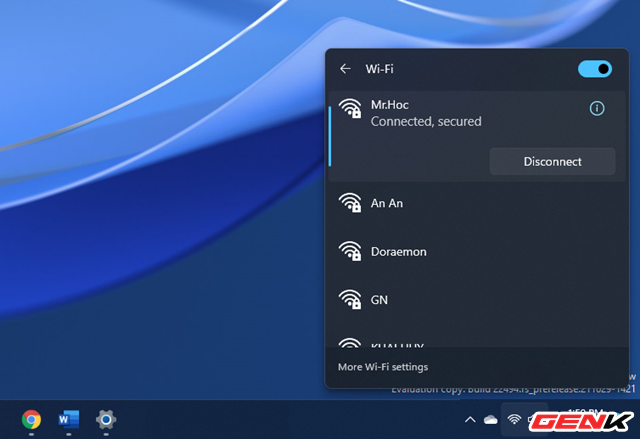
Nếu đang sử dụng Windows 11, bài viết này sẽ hướng dẫn bạn cách làm thế nào để có thể xem lại mật khẩu Wi-Fi đã kết nối. Cụ thể như sau.
Cách xem lại mật khẩu Wi-Fi đã kết nối trong Windows 11
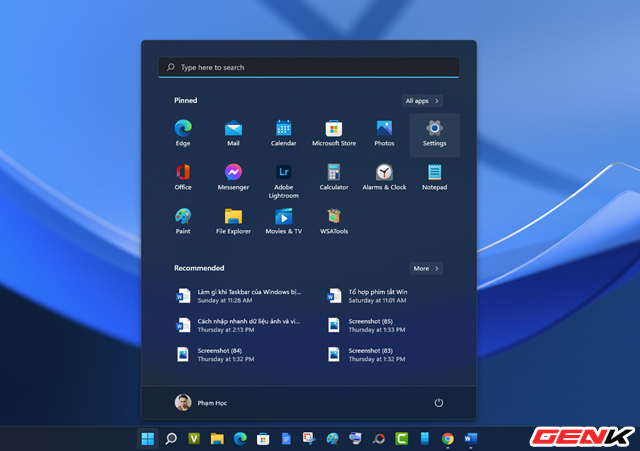
Mở Start menu lên và nhấn vào Settings.
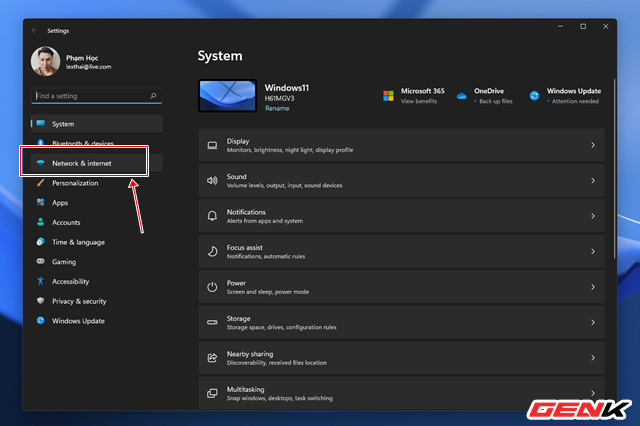
Nhấn vào Network & Internet.
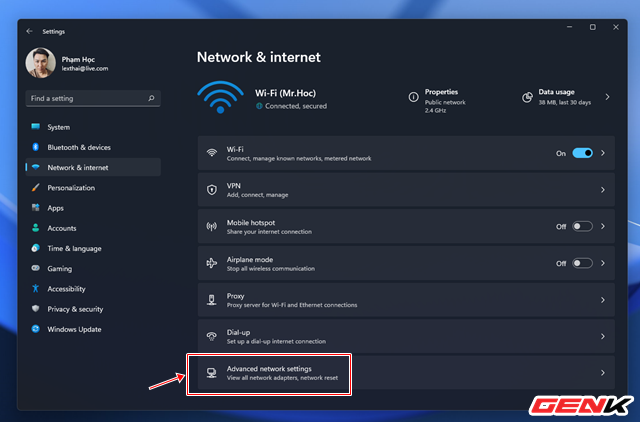
Tìm và nhấn vào tùy chọn Advanced Network Settings.
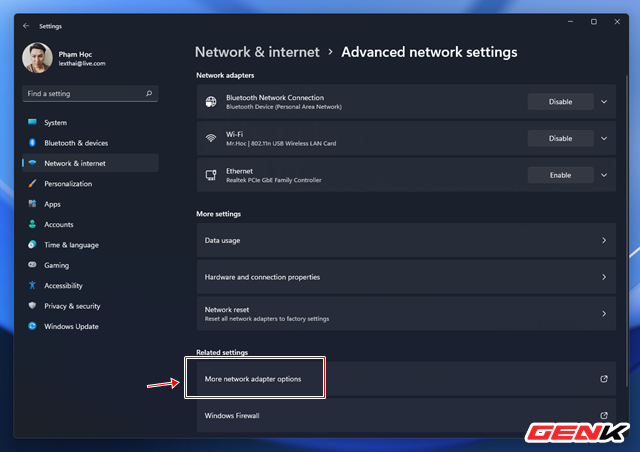
Tiếp tục tìm đến phần Related Settings và nhấn vào dòng More Network Adapter Options.
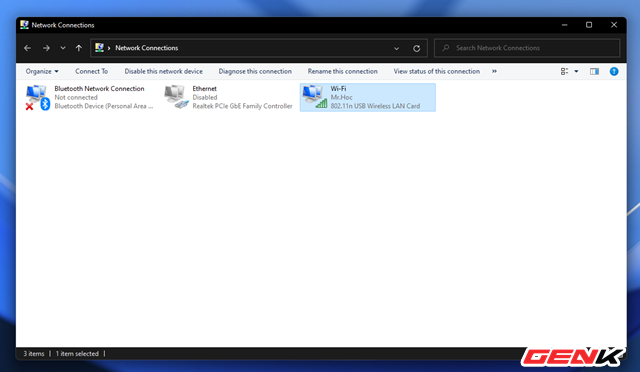
Cửa sổ quản lý các giao thức kết nối sẽ hiện ra, bạn sẽ thấy biểu tượng mạng Wi-Fi mình đang kết nối tại đây.
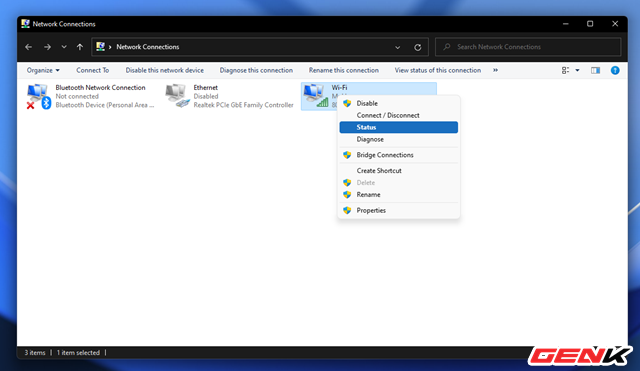
Giờ hãy nhấn phải chuột vào nó và chọn "Status".
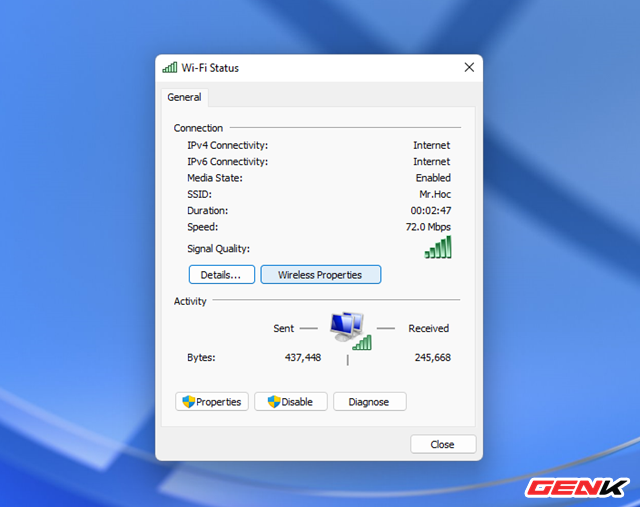
Hộp thoại thông tin mạng sẽ hiện ra, bạn hãy nhấn vào nút "Wireless Properties".
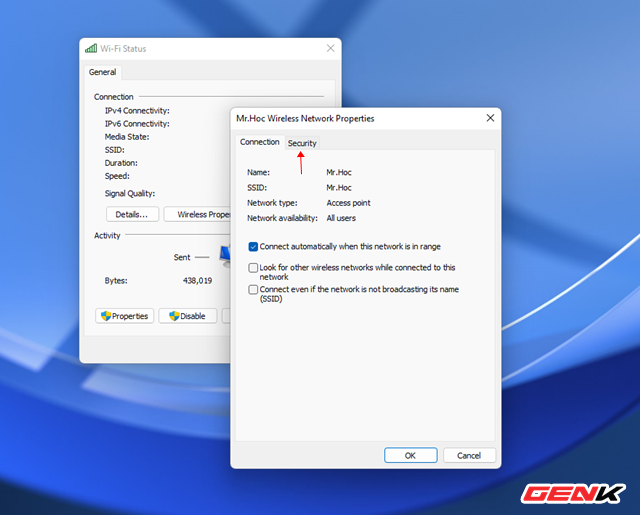
Cửa sổ thông tin chi tiết về kết nối hiện ra, bạn hãy nhấn vào tab Security.
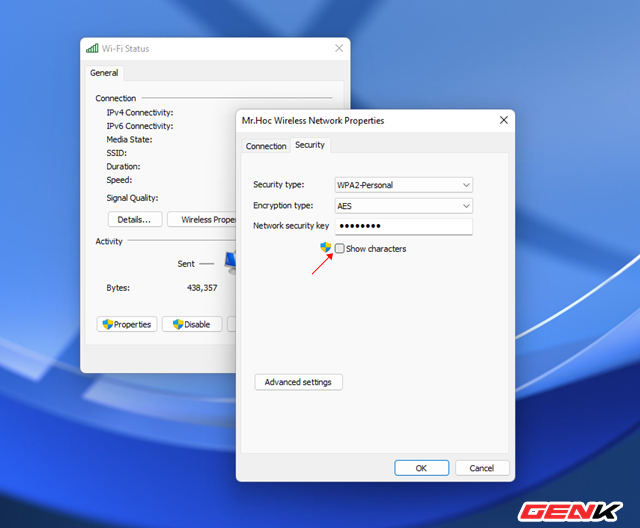
Bây giờ bạn hãy đánh dấu vào tùy chọn "Show Characters".
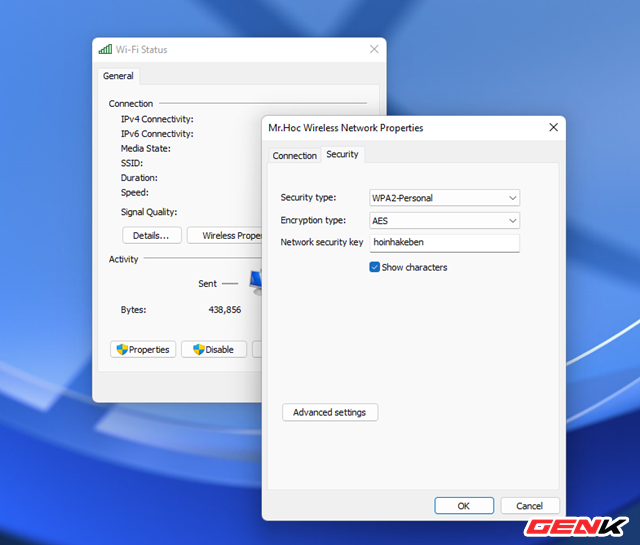
Khi đánh dấu xong, mật khẩu Wi-Fi bạn đang kết nối sẽ hiện ra tại dòng Network Security Key.
Rất đơn giản phải không?