

 Thêm SOHA trên Google

Ảnh minh họa (Nguồn: Internet)
Theo thông tin từ Công an tỉnh Đồng Nai, từ ngày 01/4/2026 đến hết ngày 31/12/2026, người dân và tổ chức khi thực hiện các thủ tục cấp giấy phép liên quan đến vũ khí, vật liệu nổ, công cụ hỗ trợ và pháo trên ứng dụng VNeID sẽ được miễn một số khoản phí theo quy định.
Chính sách này được quy định tại Thông tư số 29/2026/TT-BTC do Bộ Tài chính ban hành ngày 27/3/2026, nhằm hỗ trợ việc kết nối, khai thác và sử dụng dữ liệu, đồng thời khuyến khích người dân, tổ chức thực hiện dịch vụ công trực tuyến trên nền tảng VNeID.
Cụ thể, theo Điểm b, Khoản 1, Điều 2 của Thông tư 29/2026/TT-BTC, khi người dân và tổ chức thực hiện thủ tục cấp giấy phép về vũ khí, vật liệu nổ, công cụ hỗ trợ và pháo trên ứng dụng VNeID sẽ được miễn các khoản phí được quy định tại các thông tư của Bộ Tài chính về mức thu, chế độ thu, nộp, quản lý và sử dụng phí trong lĩnh vực quản lý vũ khí, vật liệu nổ và công cụ hỗ trợ.
Thời gian áp dụng chính sách miễn phí này kéo dài từ ngày 01/4/2026 đến hết ngày 31/12/2026. Sau thời điểm này, bắt đầu từ ngày 01/01/2027, mức thu phí sẽ được thực hiện trở lại theo quy định tại các thông tư gốc và các văn bản sửa đổi, bổ sung hoặc thay thế (nếu có).
Để thực hiện các thủ tục trên ứng dụng VNeID, người dân đăng nhập tài khoản, truy cập mục Thủ tục hành chính, sau đó chọn nhóm Quản lý vũ khí, vật liệu nổ, công cụ hỗ trợ và pháo, rồi lựa chọn thủ tục cần thực hiện.
Hướng dẫn cấp giấy phép vận chuyển công cụ hỗ trợ trên VNeID
Công an tỉnh Đồng Nai cho biết, chức năng cấp giấy phép vận chuyển công cụ hỗ trợ được xây dựng nhằm giúp các tổ chức thực hiện thủ tục xin cấp phép khi vận chuyển công cụ hỗ trợ. Qua đó bảo đảm an ninh trật tự, an toàn xã hội, hạn chế rủi ro và tai nạn trong quá trình vận chuyển, đồng thời xác lập trách nhiệm pháp lý rõ ràng đối với người vận chuyển.
Chức năng này áp dụng đối với tài khoản định danh điện tử mức độ 2 đang hoạt động, là thành viên của tổ chức và được phân quyền thực hiện thủ tục cấp giấy phép vận chuyển công cụ hỗ trợ.
Các bước thực hiện
- Bước 1: Truy cập chức năng
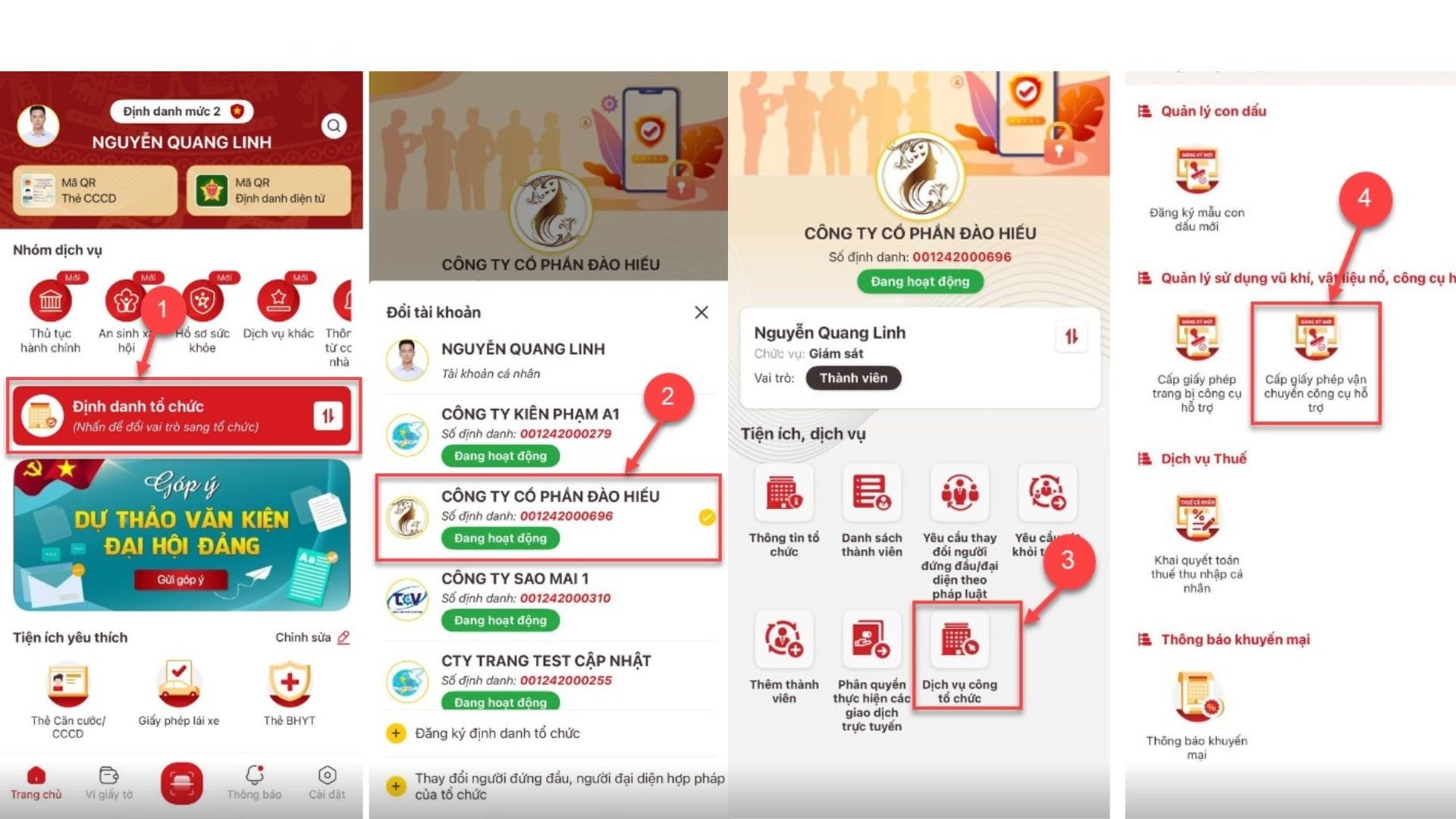
Người dân đăng nhập tài khoản định danh điện tử mức 2, chọn mục "Định danh tổ chức", sau đó chọn tổ chức cần cấp giấy phép.
Tại trang chủ định danh tổ chức, chọn "Dịch vụ công tổ chức" và tiếp tục chọn "Cấp giấy phép vận chuyển công cụ hỗ trợ".
- Bước 2: Tạo yêu cầu
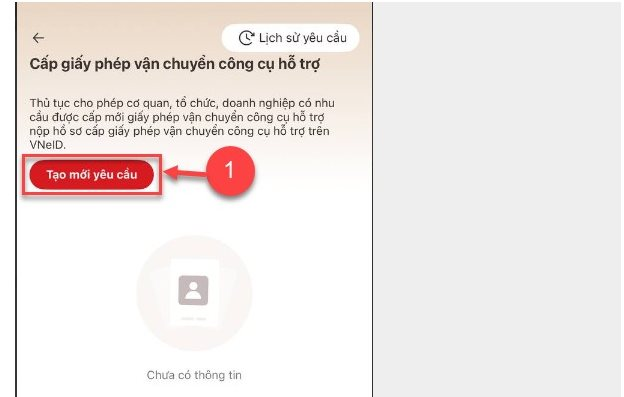
Tại màn hình cấp giấy phép vận chuyển công cụ hỗ trợ, chọn "Tạo mới yêu cầu".
- Bước 3: Nhập thông tin người chịu trách nhiệm vận chuyển
Kiểm tra lại thông tin người yêu cầu, thông tin cơ quan, tổ chức và thông tin người đại diện.
Tại mục "Thông tin người chịu trách nhiệm vận chuyển", chọn "Chọn thành viên" và nhập đầy đủ các trường thông tin bắt buộc (đánh dấu * đỏ), sau đó nhấn "Tiếp tục".
- Bước 4: Khai báo thông tin vận chuyển
Nhập đầy đủ các trường thông tin bắt buộc trong mục "Thông tin vận chuyển".
- Bước 5: Khai báo danh sách công cụ hỗ trợ
Chọn :Thêm thông tin" tại mục "Danh sách công cụ hỗ trợ".
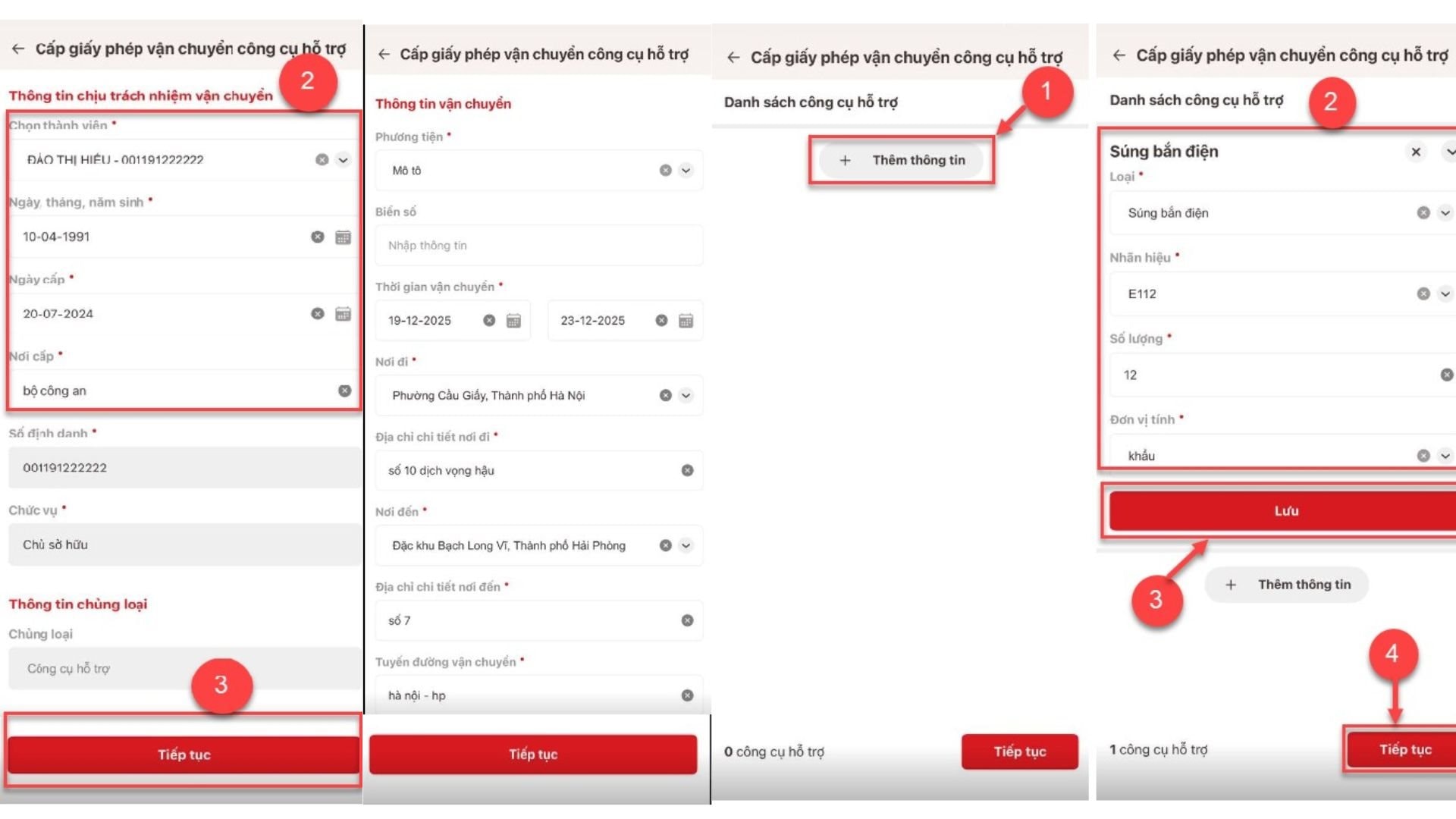
Nhập đầy đủ thông tin, nhấn "Lưu" để lưu dữ liệu và chọn "Tiếp tục".
- Bước 6: Khai báo thông tin người điều khiển phương tiện
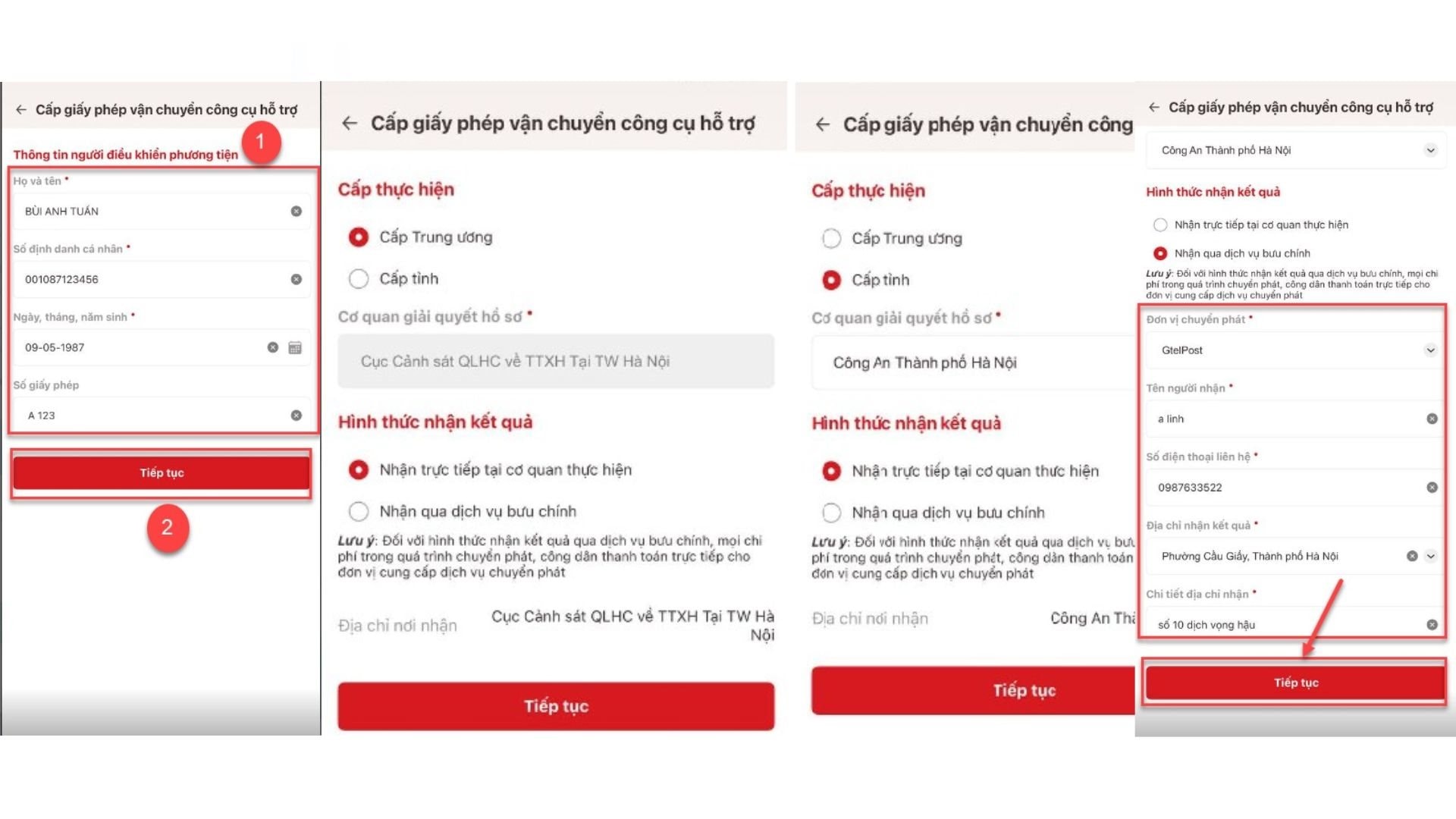
Nếu phương tiện vận chuyển là ô tô, người dân cần nhập thêm thông tin người điều khiển phương tiện.
Nếu chọn phương tiện khác thì hệ thống sẽ không yêu cầu bước này.
- Bước 7: Chọn cấp thực hiện và hình thức nhận kết quả
Chọn cấp thực hiện và cơ quan giải quyết hồ sơ.
Lựa chọn một trong hai hình thức nhận kết quả: nhận trực tiếp tại cơ quan giải quyết; nhận qua dịch vụ bưu chính. Sau khi hoàn tất các thông tin, nhấn "Tiếp tục".
- Bước 8: Xác nhận hồ sơ
Kiểm tra lại toàn bộ thông tin đã khai. Sau đó, tích chọn mục xác nhận thông tin chính xác và nhấn "Gửi hồ sơ".
Trường hợp không muốn tiếp tục thực hiện, người dân có thể chọn "Hủy hồ sơ". Lưu ý rằng hồ sơ sau khi hủy sẽ không thể khôi phục.
Sau khi gửi thành công, hệ thống sẽ hiển thị thông báo tạo yêu cầu thành công và cho phép người dùng xem lại thông tin hồ sơ hoặc quay về trang chủ VNeID.
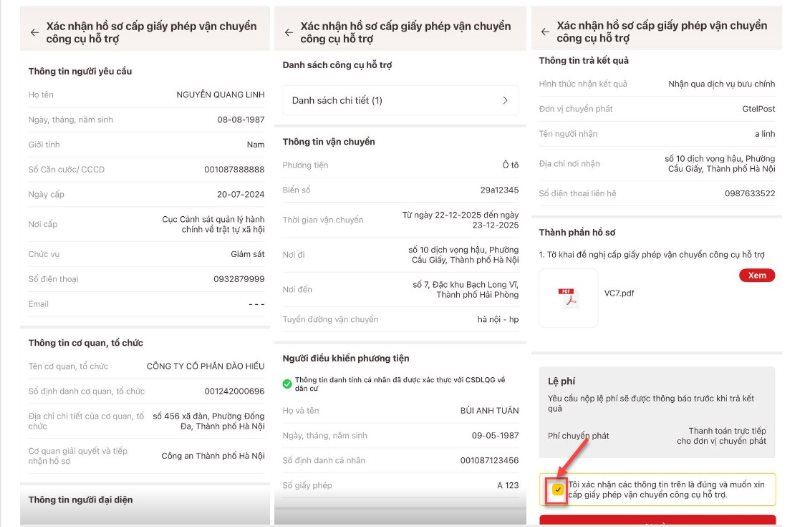
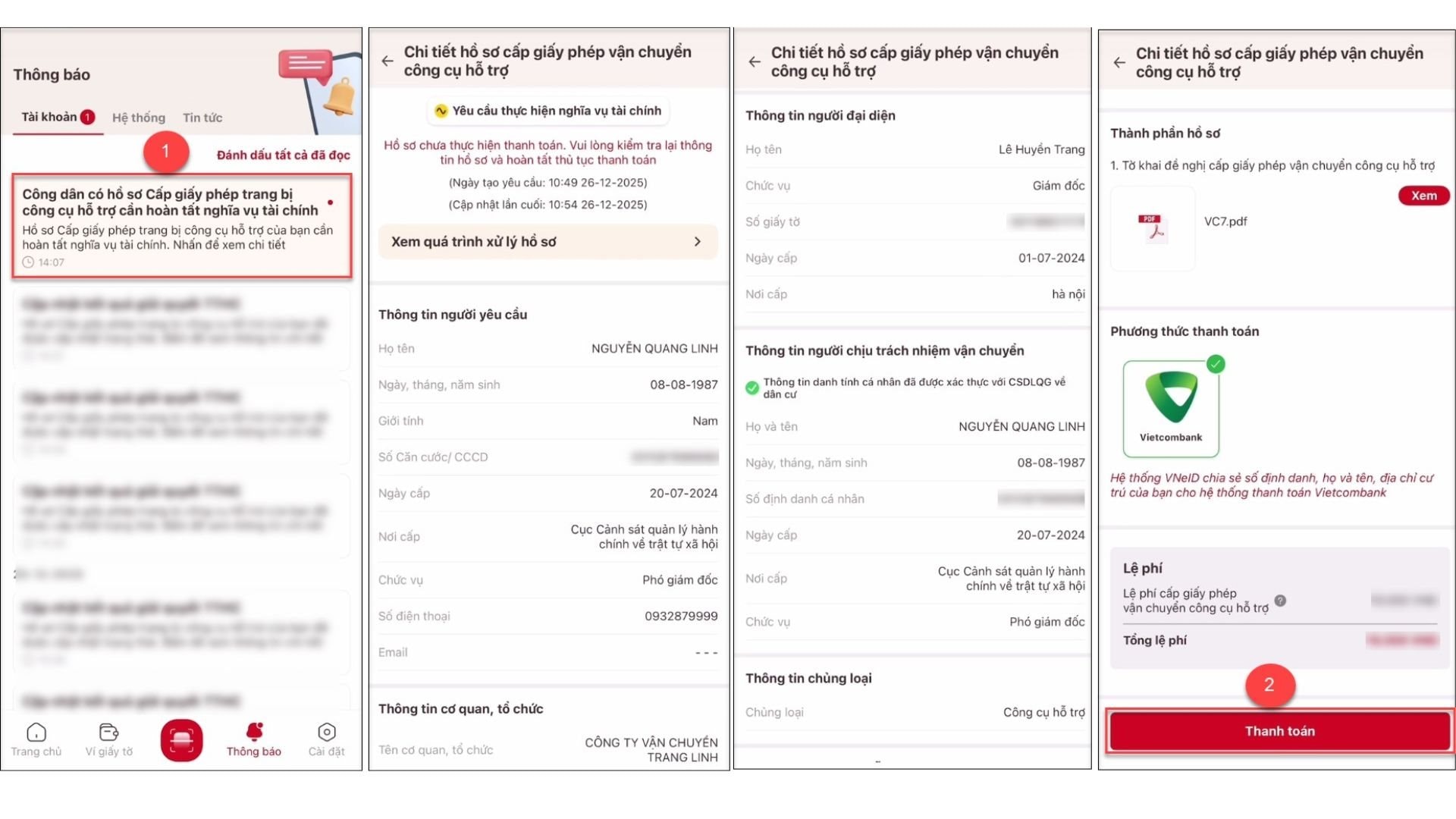
Sau khi hồ sơ được gửi, hệ thống VNeID sẽ liên tục cập nhật trạng thái xử lý. Người dân có thể theo dõi thông tin bằng hai cách: nhận thông báo trực tiếp trên màn hình khóa của điện thoại nếu đã bật chế độ nhận thông báo. Hoặc đăng nhập ứng dụng VNeID, vào mục "Thông báo" để xem chi tiết hồ sơ.
Tại đây, người dùng có thể theo dõi toàn bộ quá trình xử lý hồ sơ cũng như các yêu cầu bổ sung (nếu có).
Khi nhận được thông báo hoàn tất nghĩa vụ tài chính, người dân thực hiện thanh toán trực tuyến ngay trên ứng dụng.
Các bước thực hiện
- Bước 1: Truy cập mục "Thông báo" và chọn hồ sơ cần thanh toán.
- Bước 2: Kiểm tra lại thông tin hồ sơ và chọn "Thanh toán".
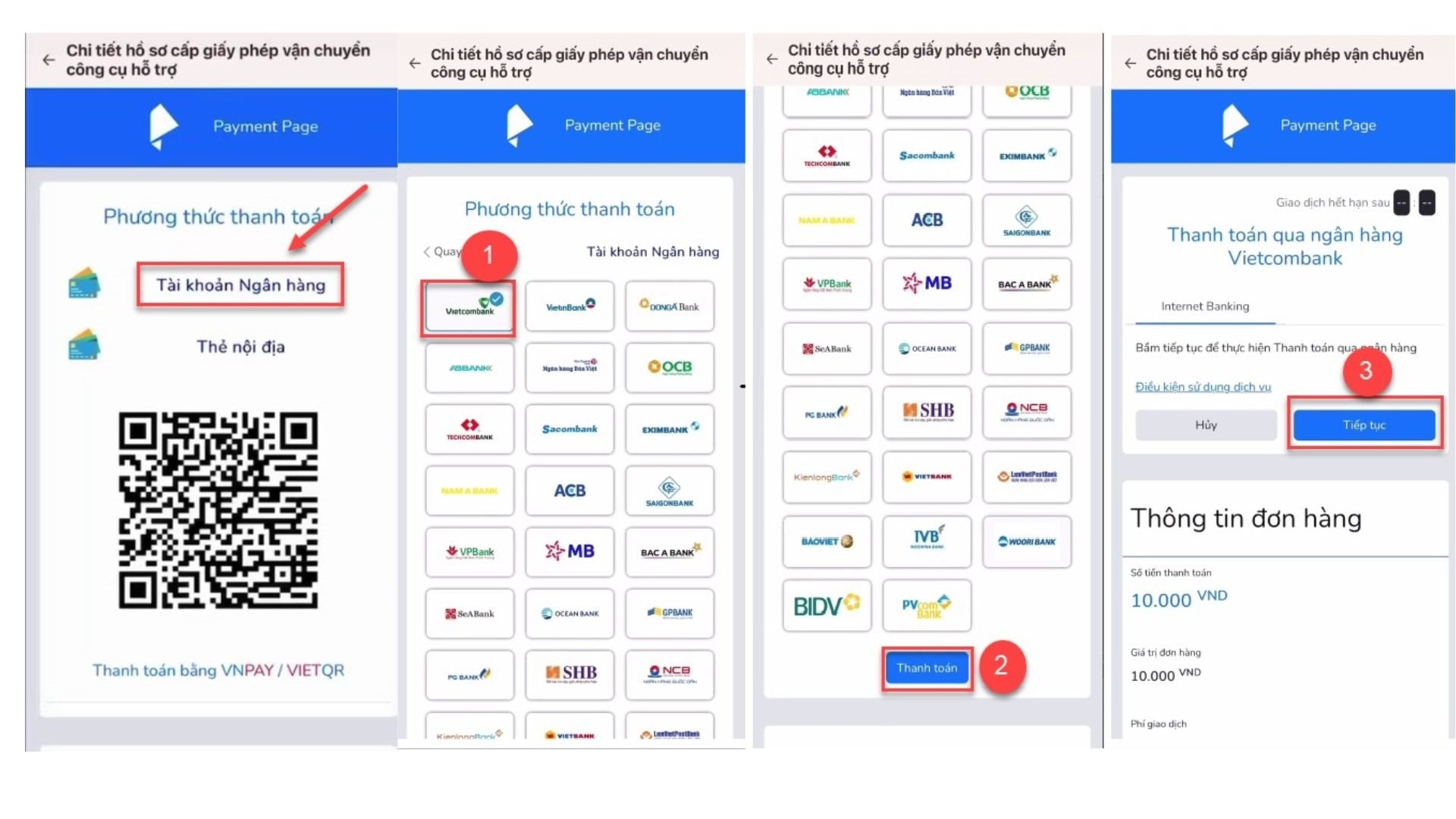
- Bước 3: Lựa chọn phương thức thanh toán gồm: tài khoản ngân hàng; thẻ nội địa; thanh toán qua VNPAY hoặc VietQR.
Trong trường hợp thanh toán bằng VNPAY hoặc VietQR, người dân chỉ cần mở ứng dụng ngân hàng để quét mã thanh toán.
Nếu thanh toán qua tài khoản ngân hàng, hệ thống sẽ chuyển sang màn hình đăng nhập ngân hàng để hoàn tất giao dịch.
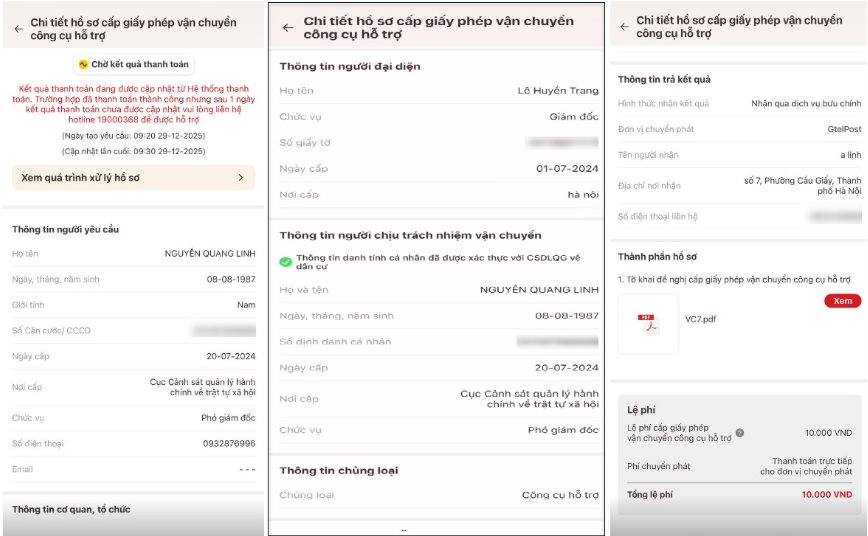
Sau khi thanh toán thành công, hệ thống sẽ tự động cập nhật trạng thái hồ sơ và tiếp tục xử lý theo quy trình.
Hướng dẫn sử dụng cấp giấy phép trang bị công cụ hỗ trợ
Bên cạnh thủ tục vận chuyển, người dân và tổ chức cũng có thể thực hiện cấp giấy phép trang bị công cụ hỗ trợ trực tuyến trên ứng dụng VNeID. Thủ tục này dành cho tài khoản định danh điện tử mức 2 đã được phân quyền tương ứng.
Các bước thực hiện
- Bước 1: Đăng nhập tài khoản VNeID mức 2, chọn "Định danh tổ chức" và chọn tổ chức cần xin cấp phép.
- Bước 2: Truy cập "Dịch vụ công tổ chức" và chọn "Cấp phép trang bị công cụ hỗ trợ".
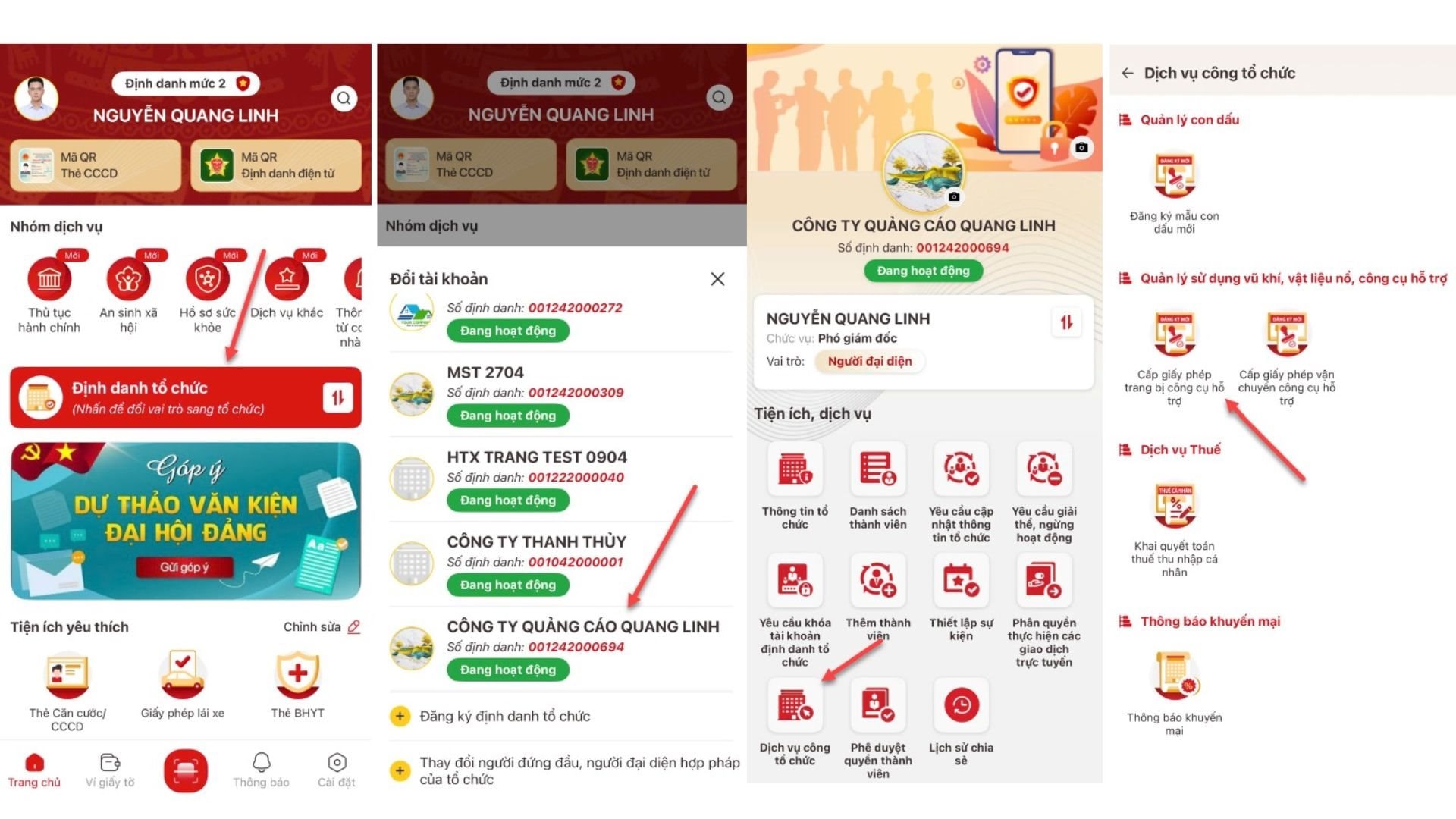
- Bước 3: Tạo mới yêu cầu và nhập đầy đủ thông tin người yêu cầu, thông tin cơ quan, tổ chức.
Trong trường hợp người yêu cầu không phải là người đại diện của tổ chức, cần bổ sung thêm thông tin ngày cấp và nơi cấp của người đại diện.
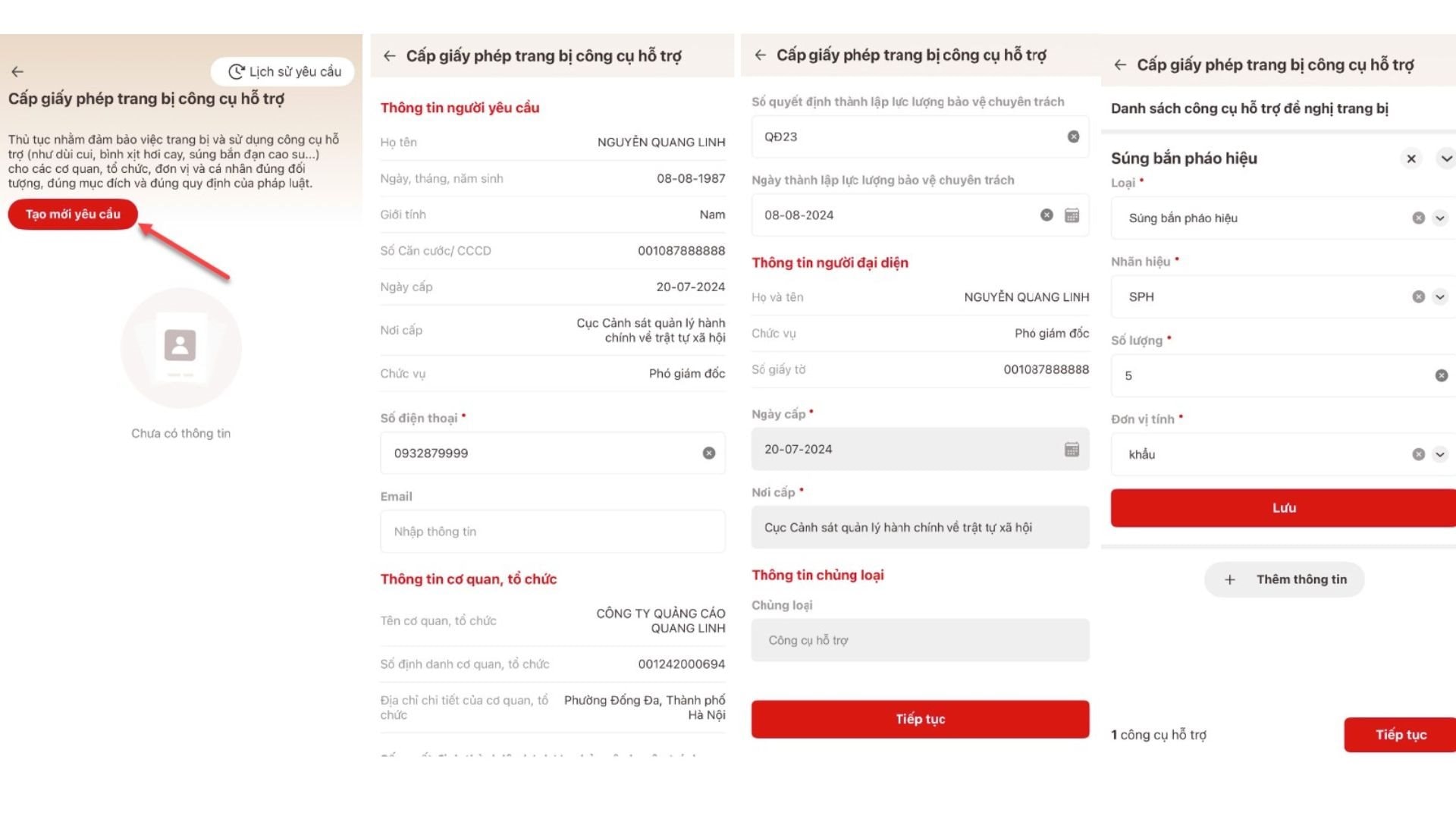
- Bước 4: Nhập danh sách công cụ hỗ trợ đề nghị trang bị bằng cách chọn "Thêm thông tin", sau đó lưu lại và tiếp tục.
- Bước 5: Chọn cơ quan, tổ chức hoặc doanh nghiệp cung cấp công cụ hỗ trợ.
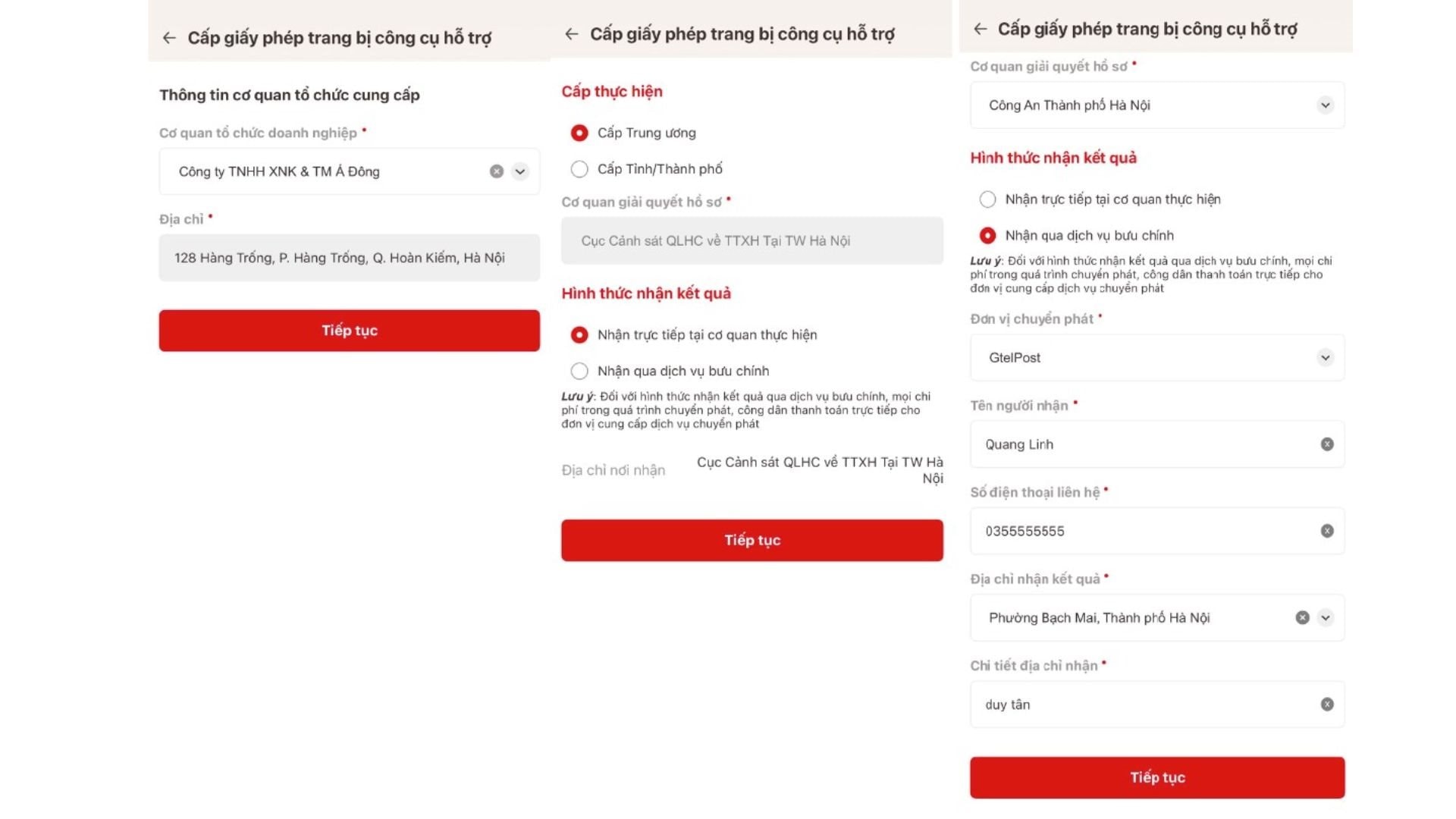
- Bước 6: Lựa chọn cấp thực hiện và hình thức nhận kết quả, sau đó xác nhận thông tin và nhấn chọn "Gửi hồ sơ".
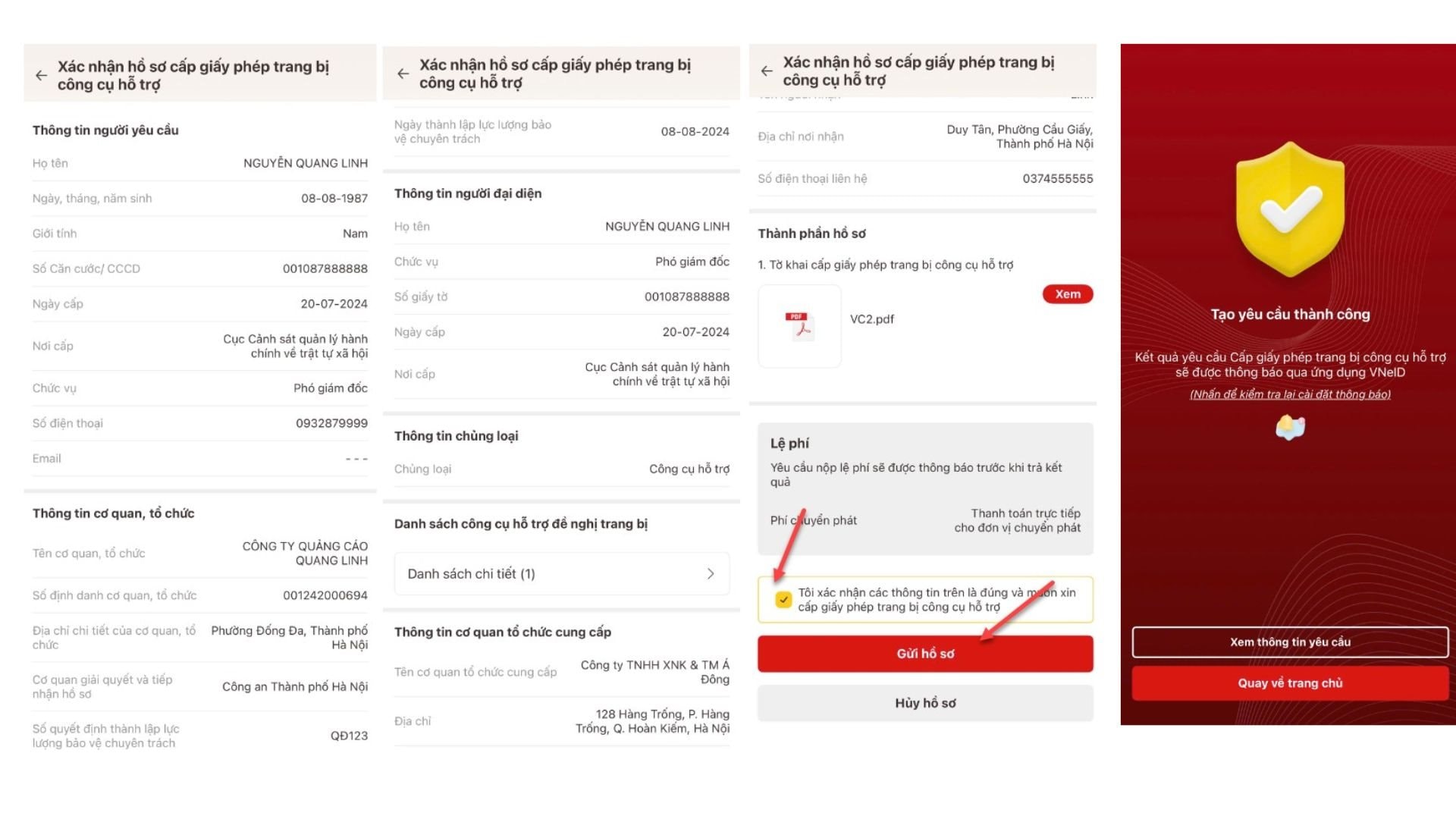
Sau khi gửi hồ sơ thành công, người dân có thể theo dõi lịch sử yêu cầu, thực hiện thanh toán nghĩa vụ tài chính và nhận kết quả ngay trên ứng dụng VNeID.