
 Thêm SOHA trên Google
Nguyên nhân khiến bàn phím laptop không gõ được
Bàn phím laptop không gõ được thường do hai nhóm nguyên nhân: lỗi phần mềm và hư hỏng phần cứng. Lỗi phần mềm thường có thể tự khắc phục tại nhà, còn hư hỏng phần cứng cần kỹ thuật viên kiểm tra.
Do lỗi phần mềm
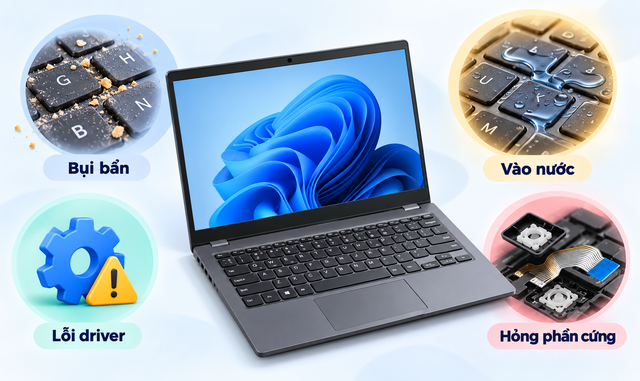
- Driver bị lỗi: Driver xung đột, hỏng sau khi cập nhật Windows hoặc bị mất khỏi hệ thống.
- Phím chức năng bị khóa: Bấm nhầm tổ hợp Fn + F1–F12 hoặc NumLock làm khóa bàn phím hay cụm phím số.
- Bật nhầm trợ năng: Filter Keys buộc bạn giữ phím lâu mới hiện chữ. Sticky Keys khiến các phím Shift, Ctrl, Alt hoạt động bất thường.
Do hư hỏng phần cứng
- Bụi bẩn kẹt phím: Bụi và vụn thức ăn tích tụ dưới chân phím khiến phím bị kẹt hoặc liệt.
- Dính chất lỏng: Nước, cà phê tràn vào gây chập mạch và oxy hóa linh kiện.
- Linh kiện bị hỏng: Cáp tín hiệu lỏng hoặc đứt, cổng kết nối trên mainboard lỗi, hoặc chip điều khiển I/O gặp trục trặc.
Cách khắc phục bàn phím laptop không gõ được tại nhà
Nếu máy không bị va đập hay dính nước, bạn hãy thử lần lượt các cách sau.
Cách 1: Khởi động lại laptop
Lỗi tạm thời của Windows có thể khiến máy không nhận bàn phím. Bạn tháo USB, bàn phím rời để tránh xung đột, rồi chọn Start > Power > Restart .
Cách 2: Kiểm tra NumLock và mở khóa bàn phím
Nếu không gõ được số ở cụm phím bên phải, bạn nhấn NumLock đến khi đèn báo sáng. Nếu toàn bộ bàn phím bị khóa, hãy thử Fn + phím có biểu tượng bàn phím hoặc ổ khóa (thường trong dãy F1–F12, tùy hãng).
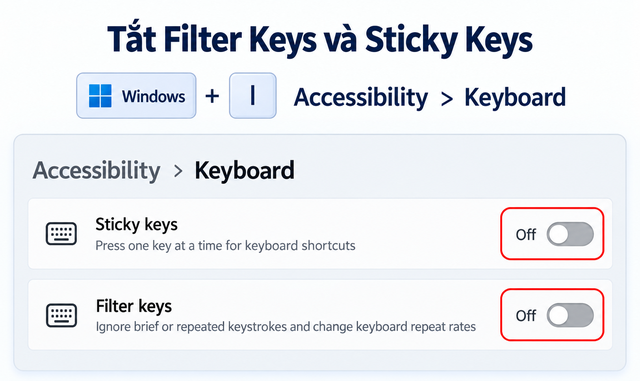
Cách 3: Tắt Filter Keys và Sticky Keys
Nhấn Windows + I để mở Settings.
Vào Accessibility > Keyboard (Windows 11) hoặc Ease of Access > Keyboard (Windows 10).
Chuyển Filter Keys và Sticky Keys sang Off .
undefined
Cách 4: Cập nhật hoặc cài đặt lại driver bàn phím
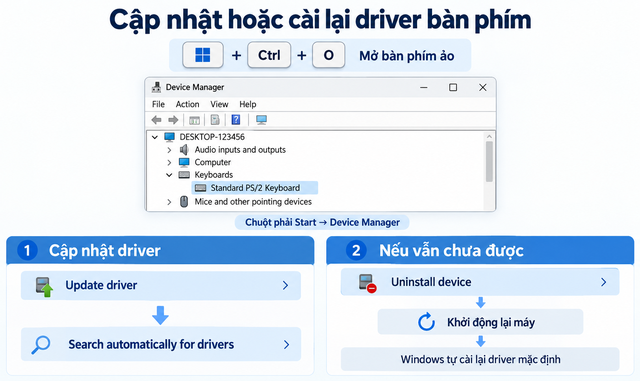
Nhấn Windows + Ctrl + O để mở bàn phím ảo nếu cần thao tác.
Nhấp chuột phải vào nút Start, chọn Device Manager .
Mở Keyboards , nhấp chuột phải vào bàn phím (thường là Standard PS/2 Keyboard ).
Chọn Update driver > Search automatically for drivers .
Nếu vẫn lỗi, chọn Uninstall device rồi khởi động lại để Windows tự cài lại driver.
undefined
Cách 5: Vệ sinh bàn phím đúng cách
Tắt máy, rút sạc, rồi nghiêng nhẹ laptop. Bạn dùng cọ mềm quét các khe phím và xịt khí nén để đẩy bụi ra ngoài.
Cách 6: Kiểm tra bàn phím trong BIOS
Đây là cách xác định chính xác lỗi nằm ở đâu. Bạn khởi động lại máy và nhấn liên tục phím vào BIOS (thường là F2, F12, DEL hoặc ESC, tùy hãng).
Bàn phím hoạt động trong BIOS: lỗi gần như chắc chắn nằm ở Windows hoặc phần mềm.
Bàn phím không phản hồi trong BIOS: khả năng cao đã hỏng phần cứng.
Khi nào cần mang laptop đi sửa bàn phím?
Bạn nên mang máy đi sửa khi bàn phím không phản hồi trong BIOS hoặc gặp các trường hợp sau:
- Hỏng linh kiện bên trong: liệt một dãy phím hoặc toàn bộ bàn phím do cáp, mạch hoặc chip điều khiển bị lỗi.
- Laptop bị đổ chất lỏng: tắt máy, rút sạc và mang đi xử lý càng sớm càng tốt. Không tự sấy bằng máy sấy tóc.
- Phím hư hỏng vật lý: phím gãy, lún, cong vênh hoặc tự gõ ký tự liên tục.
- Máy còn bảo hành: nên ưu tiên trung tâm bảo hành chính hãng.
Lưu ý: Không tự cạy bàn phím khi thiếu dụng cụ chuyên dụng, vì lẫy nhựa rất dễ gãy.
Địa chỉ sửa chữa và thay bàn phím laptop lấy ngay tại Điện Thoại Vui
Với lỗi phần cứng, người dùng nên chọn nơi có quy trình kiểm tra rõ ràng để tránh bị tráo linh kiện hoặc phát sinh chi phí. Điện Thoại Vui có các ưu điểm sau:
- Kỹ thuật viên kinh nghiệm: Chẩn đoán đúng lỗi trước khi báo giá.
- Kiểm tra và vệ sinh miễn phí: Lỗi cài đặt đơn giản được xử lý miễn phí.
- Ưu tiên sửa trước, chỉ thay khi cần: Kẹt phím, lỏng cáp được sửa trực tiếp để tiết kiệm chi phí.
- Linh kiện chất lượng: Bàn phím thay mới tương thích chuẩn Dell, HP, ASUS, Lenovo, MacBook….
- Giá minh bạch, bảo hành rõ ràng: Thay bàn phím laptop có giá niêm yết minh bạch, đã gồm công và VAT, bảo hành 6–12 tháng.
- Thay nhanh 30–60 phút: Khách hàng có thể theo dõi trực tiếp quá trình sửa chữa.
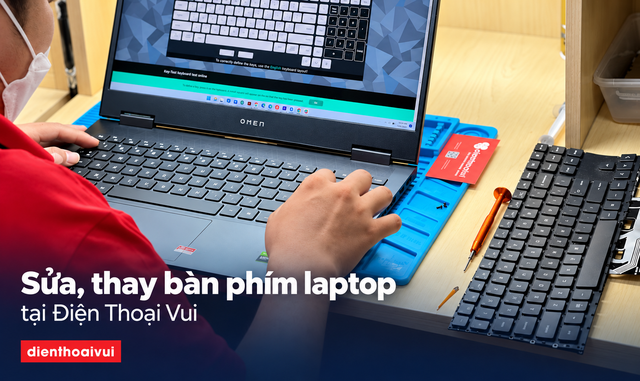
Bàn phím laptop không gõ được không quá khó xử lý nếu bạn nhận biết đúng dấu hiệu. Hãy thử các bước khắc phục tại nhà trước. Nếu tình trạng vẫn không cải thiện, bạn có thể mang máy đến chi nhánh Điện Thoại Vui gần nhất để được kiểm tra và xử lý nhanh chóng.