
 Thêm SOHA trên Google
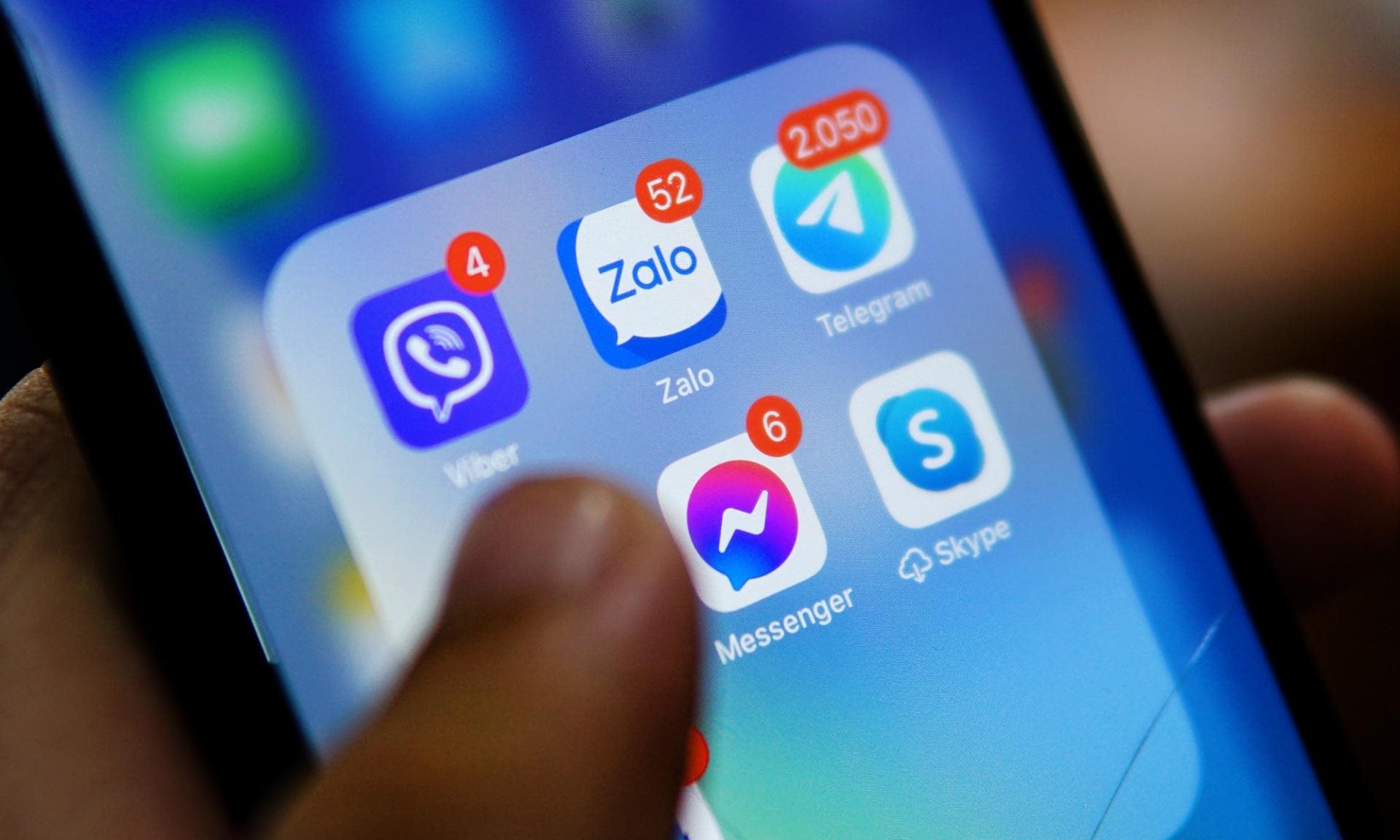
Zalo hiện là một trong những ứng dụng nhắn tin và gọi điện phổ biến nhất tại Việt Nam, được nhiều gia đình, cơ quan, trường học và cộng đồng sử dụng hằng ngày để trao đổi công việc, trò chuyện với người thân hay cập nhật thông tin. Nhờ tích hợp nhiều dịch vụ tiện ích, Zalo ngày càng trở thành công cụ quen thuộc trong đời sống số của người dùng.
Không ít người từng rơi vào tình huống mở lại Zalo để tìm một bức ảnh quan trọng thì chỉ thấy dòng thông báo “nội dung đã quá hạn” , hoặc lỡ tay xóa mất ảnh mà không kịp lưu về máy.
Từ giấy tờ cá nhân, hóa đơn, ảnh công việc cho tới những kỷ niệm riêng tư, tất cả có thể “biến mất” chỉ sau một thời gian nếu người dùng không để ý.
Bạn nên hiểu rõ lý do tại sao ảnh Zalo bị hết hạn. Việc nắm được nguyên nhân giúp bạn chọn đúng cách khôi phục ảnh trên Zalo bị quá hạn và tránh mất dữ liệu:
Zalo chỉ lưu trữ ảnh tạm thời: Sau một khoảng thời gian nhất định, hệ thống sẽ tự động xóa để tối ưu dung lượng và hiệu suất.
Ảnh chưa được tải về thiết bị: Khi quá hạn lưu trữ, hình ảnh sẽ biến mất khỏi cuộc trò chuyện nếu chưa được lưu thủ công.
Người dùng dọn bộ nhớ ứng dụng: Việc xóa dữ liệu có thể khiến ảnh tạm lưu bị mất hoàn toàn.
- Zalo bị gỡ cài đặt hoặc cài lại: Ứng dụng không tự động khôi phục ảnh cũ nếu không có bản sao lưu trên máy hoặc đám mây.
Cách khôi phục ảnh trên Zalo đã quá hạn bằng điện thoại
Để khôi phục ảnh trên Zalo bị quá hạn, người dùng có thể làm theo những bước sau:
Bước 1: Ấn vào Cá nhân trong Zalo sau đó vào Cài đặt để xem các tùy chọn.
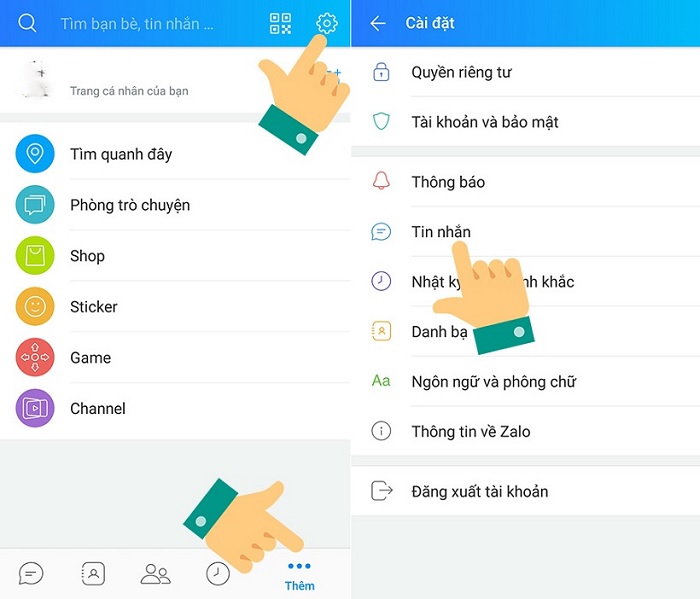
Bước 2: Tìm chọn Sao lưu & khôi phục để kiểm tra bản sao lưu gần đây.
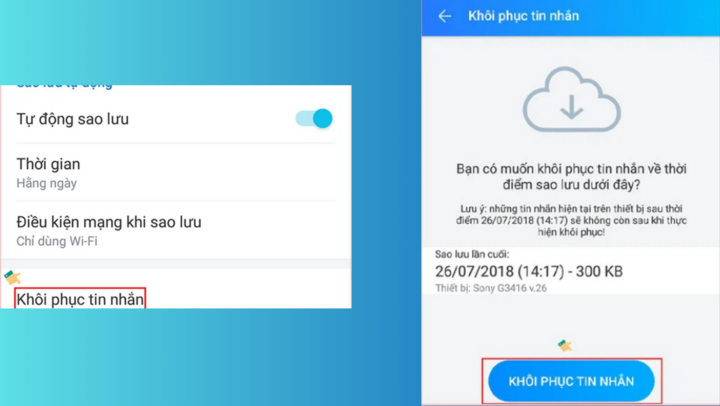
- Bước 3: Chọn dấu 3 chấm và nhấn Khôi phục để phục hồi ảnh từ bản sao lưu gần nhất.
Cách khôi phục ảnh đã quá hạn Zalo trên máy tính cực dễ
Một điểm trái ngược với điện thoại đó là ứng dụng Zalo trên máy tính sẽ tự động lưu trữ lại mọi thông tin của cuộc trò chuyện của bạn từ tin nhắn, hình ảnh cho đến video. Tuy nhiên, trong một số trường hợp nếu như tin nhắn của bạn chẳng may bị mất đi thì bạn cũng có thể hoàn toàn thực hiện sao lưu và khôi phục lại một cách thủ công theo các bước sau đây:
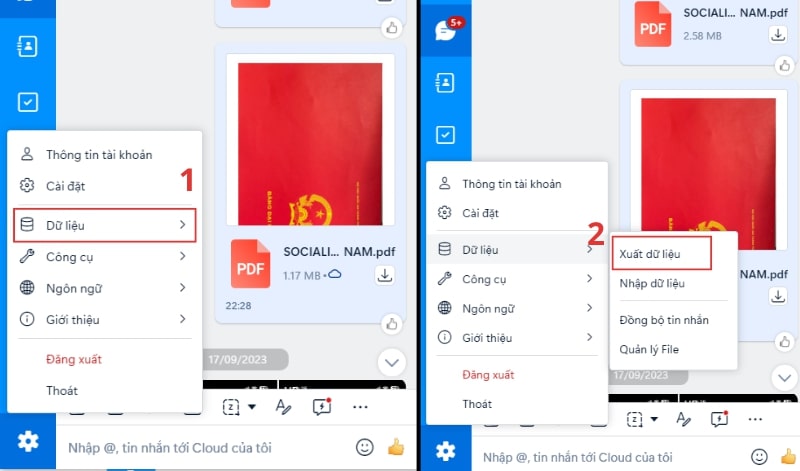
Bước 1: Mở ứng dụng Zalo trên máy tính và chọn biểu tượng hình bánh răng ở góc dưới bên trái màn hình.

Bước 2: Truy cập vào mục Dữ liệu và chọn Xuất dữ liệu.
Bước 3 : Khi đó, trên màn hình hiển thị lựa chọn loại dữ liệu muốn xuất file gồm tin nhắn, hình ảnh, tập tin và video nên tùy theo nhu cầu, bạn tích chọn các kiểu dữ liệu mong muốn. Đồng thời, người dùng chọn nơi lưu file khôi phục ở mục Thiết lập bằng cách nhấn chọn Thay đổi.
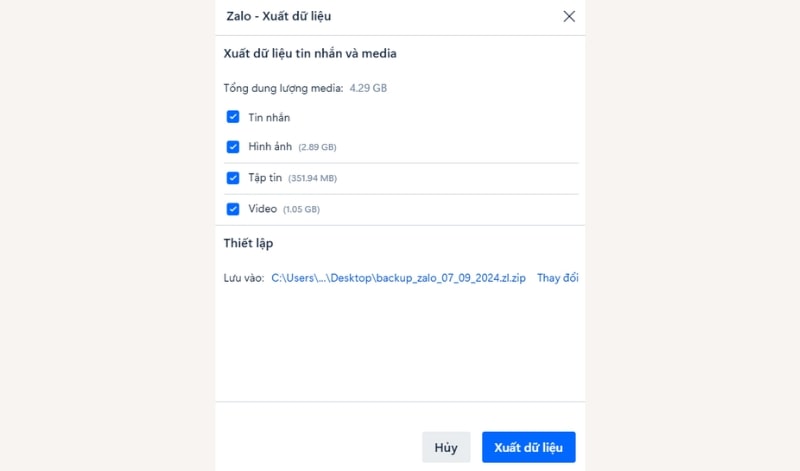
Bước 4 : Sau khi nhấp chọn lệnh Xuất dữ liệu, ứng dụng tự động xuất toàn bộ dữ liệu được sao lưu.
Lưu ý khi khôi phục hình ảnh trên Zalo
Thay vì phải tìm cách khôi phục ảnh đã xóa trên Zalo, bạn hoàn toàn có thể chủ động phòng tránh ngay từ đầu bằng một vài cách sau:
Tải ảnh quan trọng về thiết bị: Chủ động lưu ảnh ngay sau khi nhận để tránh bị xóa khi quá hạn lưu trữ.
Thường xuyên sao lưu dữ liệu: Sử dụng tính năng sao lưu của Zalo hoặc đồng bộ với Google Drive, iCloud để tránh mất ảnh.
- Không gỡ hoặc đăng xuất ứng dụng đột ngột: Nếu chưa sao lưu, hành động này dễ làm mất ảnh và file chưa được lưu trữ.